

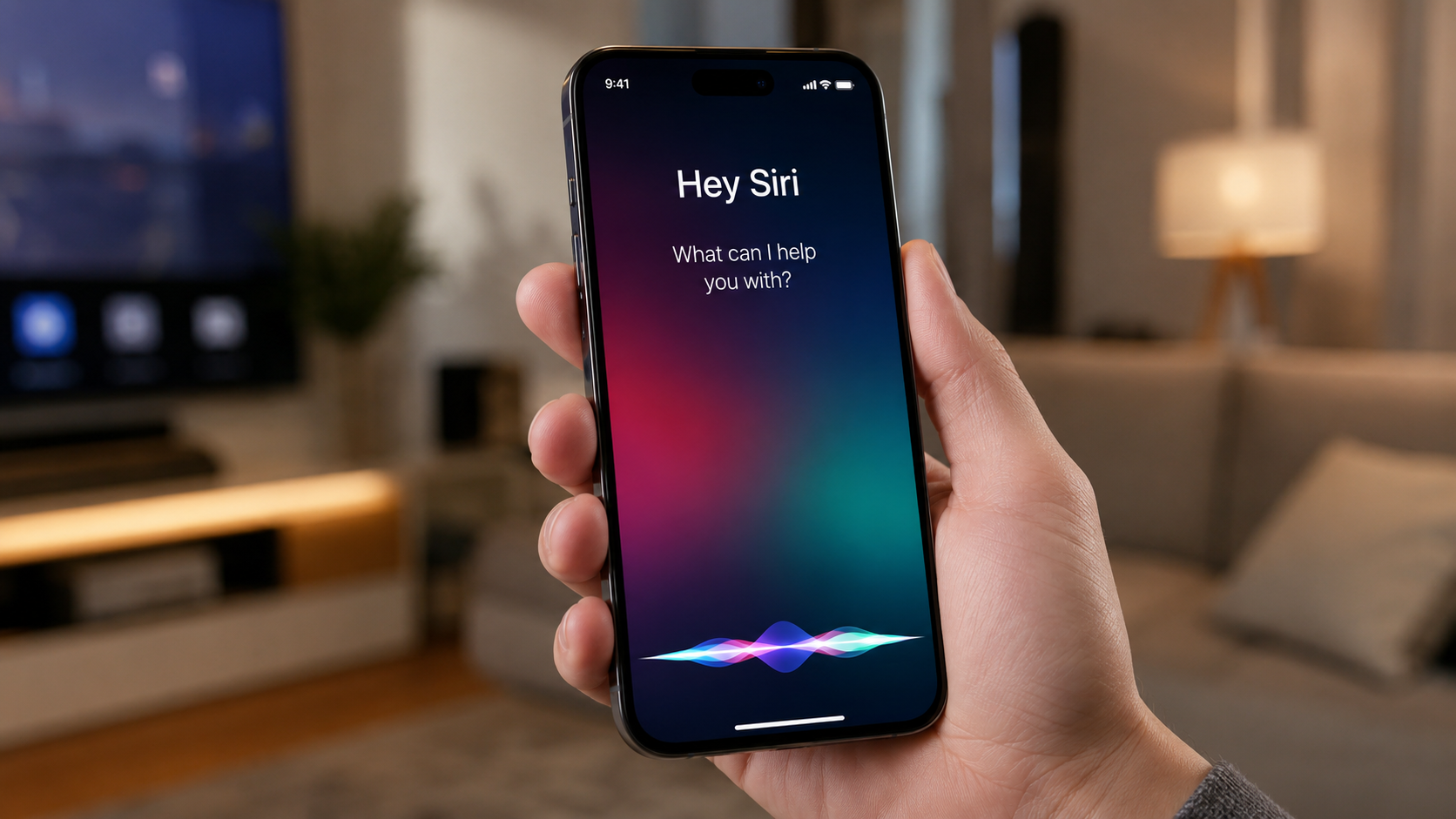
Siri merupakan asisten cerdas bawaan Apple yang dapat membantu pengguna iPhone dan iPad menjalankan berbagai tugas menggunakan perintah suara maupun teks. Pada perangkat yang mendukung Apple Intelligence, kemampuan Siri menjadi lebih natural, dapat mempertahankan konteks percakapan, memahami permintaan yang dikoreksi, serta memberikan bantuan yang lebih luas.
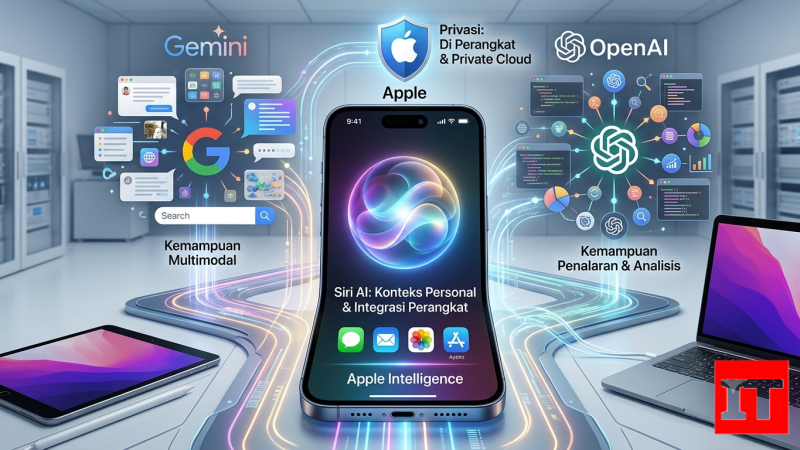
Di iOS dan iPadOS terbaru, Siri juga dapat bekerja bersama ChatGPT dengan izin pengguna untuk membantu menjawab pertanyaan yang membutuhkan kemampuan AI generatif lebih luas. Namun, ketersediaan Apple Intelligence dan fitur Siri dapat berbeda berdasarkan model perangkat, bahasa, dan wilayah.
Siri AI bukan aplikasi terpisah yang harus diunduh. Siri merupakan asisten bawaan iPhone dan iPad yang dapat digunakan untuk mencari informasi, mengatur alarm dan pengingat, mengirim pesan, melakukan panggilan, mengatur sejumlah fungsi perangkat, serta menjalankan berbagai perintah lainnya.
Dengan Apple Intelligence, Siri mendapatkan tampilan baru dan kemampuan memahami percakapan yang lebih natural. Siri juga dapat mempertahankan konteks dari permintaan sebelumnya sehingga pengguna tidak selalu perlu mengulangi informasi yang sama.
Sebelum menggunakan Siri, pastikan fitur tersebut sudah diaktifkan. Nama menu dapat berbeda tergantung versi iOS dan dukungan Apple Intelligence.
Apple mencatat bahwa opsi untuk menggunakan hanya kata “Siri” tidak tersedia pada semua perangkat, bahasa, dan wilayah.
Pengguna iPad dapat mengaktifkan Siri melalui pengaturan yang hampir sama dengan iPhone.
Pada iPad yang memiliki tombol Utama, Siri dapat dipanggil dengan menekan dan menahan tombol tersebut. Pada model lainnya, gunakan tombol atas.

Setelah Siri aktif, ada beberapa cara untuk menjalankannya.
Siri juga membutuhkan koneksi internet untuk digunakan.
Tidak ingin berbicara dengan Siri? Pada perangkat yang mendukung Apple Intelligence, pengguna dapat mengetik permintaan langsung ke Siri dengan mengetuk dua kali bagian bawah layar.
Fitur ini berguna ketika berada di tempat umum, kantor, sekolah, perpustakaan, atau kondisi lain ketika berbicara dengan perangkat terasa kurang nyaman.

Jika Apple Intelligence tidak tersedia atau dimatikan, pengguna masih dapat mengaktifkan fitur Ketik ke Siri melalui pengaturan Aksesibilitas.
Siri juga memiliki pengetahuan mengenai berbagai produk Apple sehingga pengguna dapat menanyakan cara menggunakan fitur tertentu pada iPhone, iPad, Mac, Apple Watch, AirPods, dan perangkat Apple lainnya.
Siri juga dapat digunakan untuk sejumlah fungsi Telepon, FaceTime, dan Pesan. Beberapa opsi seperti mengirim pesan secara otomatis harus diaktifkan melalui pengaturan Siri terlebih dahulu.
Jika iPhone atau iPad mendukung Apple Intelligence dan fitur tersebut sudah diaktifkan, Siri mendapatkan sejumlah kemampuan tambahan.
Apple menyatakan bahwa Apple Intelligence terintegrasi ke berbagai pengalaman di iOS 26 dan tersedia pada model, bahasa, serta wilayah tertentu.
Jika perangkat kompatibel, Apple Intelligence dapat diaktifkan melalui pengaturan.
Apple menyarankan pengguna menggunakan versi iOS atau iPadOS terbaru untuk mendapatkan fitur Apple Intelligence yang tersedia pada perangkatnya.
Salah satu fitur yang membuat Siri semakin berguna adalah integrasi dengan ChatGPT melalui Apple Intelligence. Dengan izin pengguna, Siri dapat meneruskan permintaan tertentu ke ChatGPT ketika membutuhkan kemampuan tambahan.
Untuk mengaturnya di iPhone:
ChatGPT dapat digunakan tanpa akun, tetapi pengguna yang ingin menyimpan permintaan ke riwayat ChatGPT perlu masuk menggunakan akun ChatGPT. Pengguna juga dapat mengatur apakah Siri perlu meminta konfirmasi sebelum mengirim permintaan ke ChatGPT.
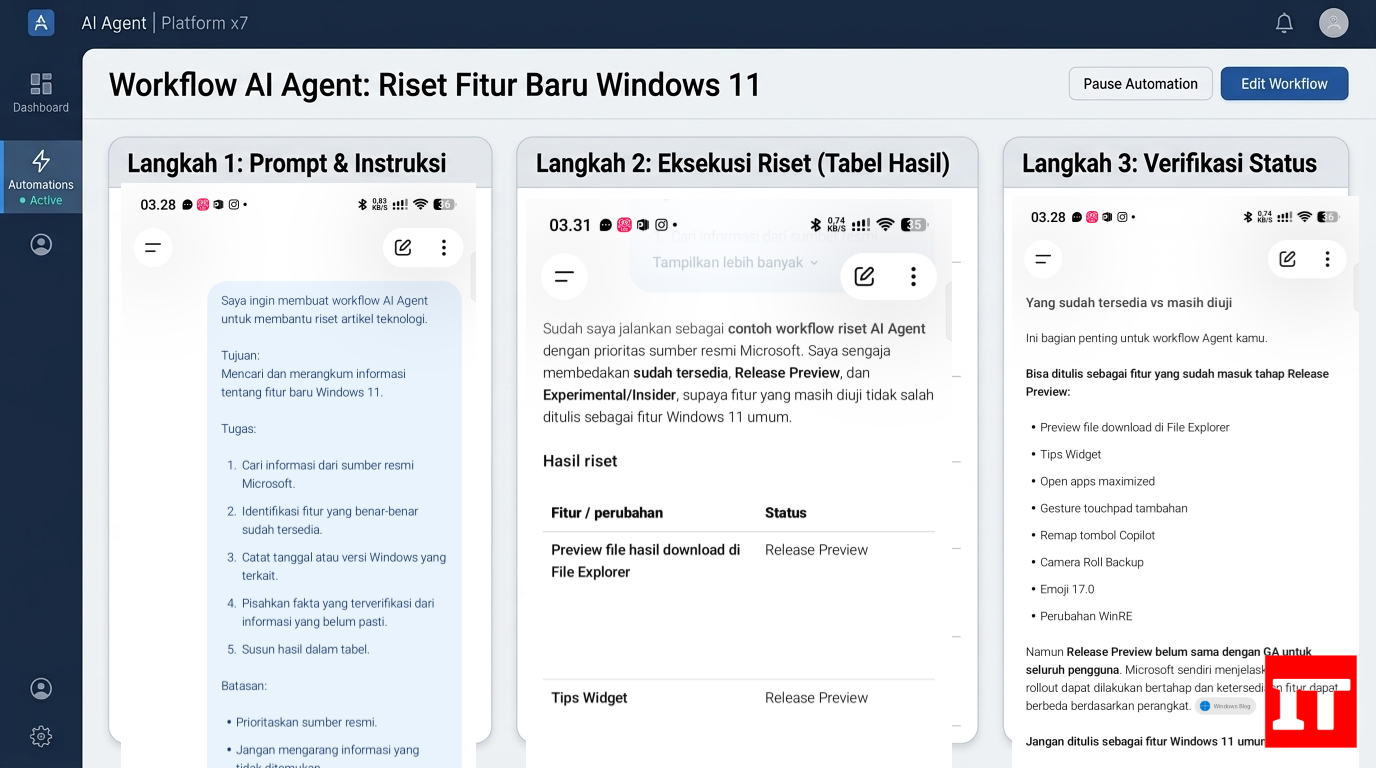
Setelah integrasi ChatGPT aktif, pengguna dapat memberikan pertanyaan yang membutuhkan kemampuan generatif lebih luas. Misalnya:
Penggunaan ChatGPT melalui Siri tetap bergantung pada ketersediaan Apple Intelligence, bahasa, wilayah, dan layanan yang didukung.
Jika Siri tidak merespons, periksa beberapa hal berikut:
Apple juga menyarankan memeriksa pengaturan VPN apabila menu Siri atau Apple Intelligence & Siri tidak muncul sebagaimana mestinya.
Tidak. Siri dasar tersedia pada perangkat Apple yang mendukung Siri, tetapi fitur berbasis Apple Intelligence memiliki persyaratan perangkat, bahasa, dan wilayah yang lebih spesifik.
Karena itu, jika menu Apple Intelligence tidak muncul di iPhone atau iPad Anda, bukan berarti Siri tidak bisa digunakan. Bisa saja perangkat tersebut hanya mendukung Siri tanpa fitur Apple Intelligence, atau fitur AI belum tersedia untuk bahasa maupun wilayah yang digunakan.
Siri masih menjadi salah satu fitur praktis di ekosistem Apple, terutama untuk menjalankan tugas tanpa harus menyentuh layar. Dengan Apple Intelligence, pengalaman Siri menjadi lebih kontekstual dan natural, sementara integrasi ChatGPT dapat memberikan kemampuan tambahan untuk permintaan tertentu.
Jadi, kalau Anda menggunakan iPhone atau iPad yang kompatibel, mengaktifkan Siri dan Apple Intelligence bisa menjadi cara sederhana untuk memanfaatkan lebih banyak fitur AI langsung dari perangkat.
 (0)
(0)
