Cara Backup Driver Windows 11 Sebelum Install Ulang SSD/HDD
IndoTrik - Install ulang Windows memang sering menjadi solusi terbaik saat PC mulai lemot, error, atau terkena masalah sistem. Namun banyak pengguna lupa membackup driver sebelum melakukan format SSD atau HDD. Akibatnya setelah instalasi selesai, Wi-Fi tidak berfungsi, suara hilang, atau driver VGA belum terpasang.
Untungnya, Windows 11 memiliki fitur bawaan untuk menyalin seluruh driver yang sedang digunakan ke flashdisk atau penyimpanan lain. Dengan begitu Anda bisa menginstal kembali semua driver dengan mudah setelah proses instal ulang selesai.

Mengapa Backup Driver Itu Penting?
Driver adalah perangkat lunak yang membuat hardware dapat bekerja dengan Windows. Tanpa driver yang sesuai, beberapa perangkat mungkin tidak dikenali.
- Wi-Fi tidak muncul
- Tidak ada suara
- Resolusi layar rendah
- Bluetooth tidak berfungsi
- Touchpad atau keyboard bermasalah
Karena itu sangat disarankan membackup driver terlebih dahulu sebelum memformat SSD atau HDD.
Cara Backup Driver Windows 11
1. Siapkan Flashdisk
Masukkan flashdisk ke PC atau laptop Anda.
Setelah itu buka flashdisk lalu buat folder baru dengan nama:
Drivers2. Buka CMD Sebagai Administrator
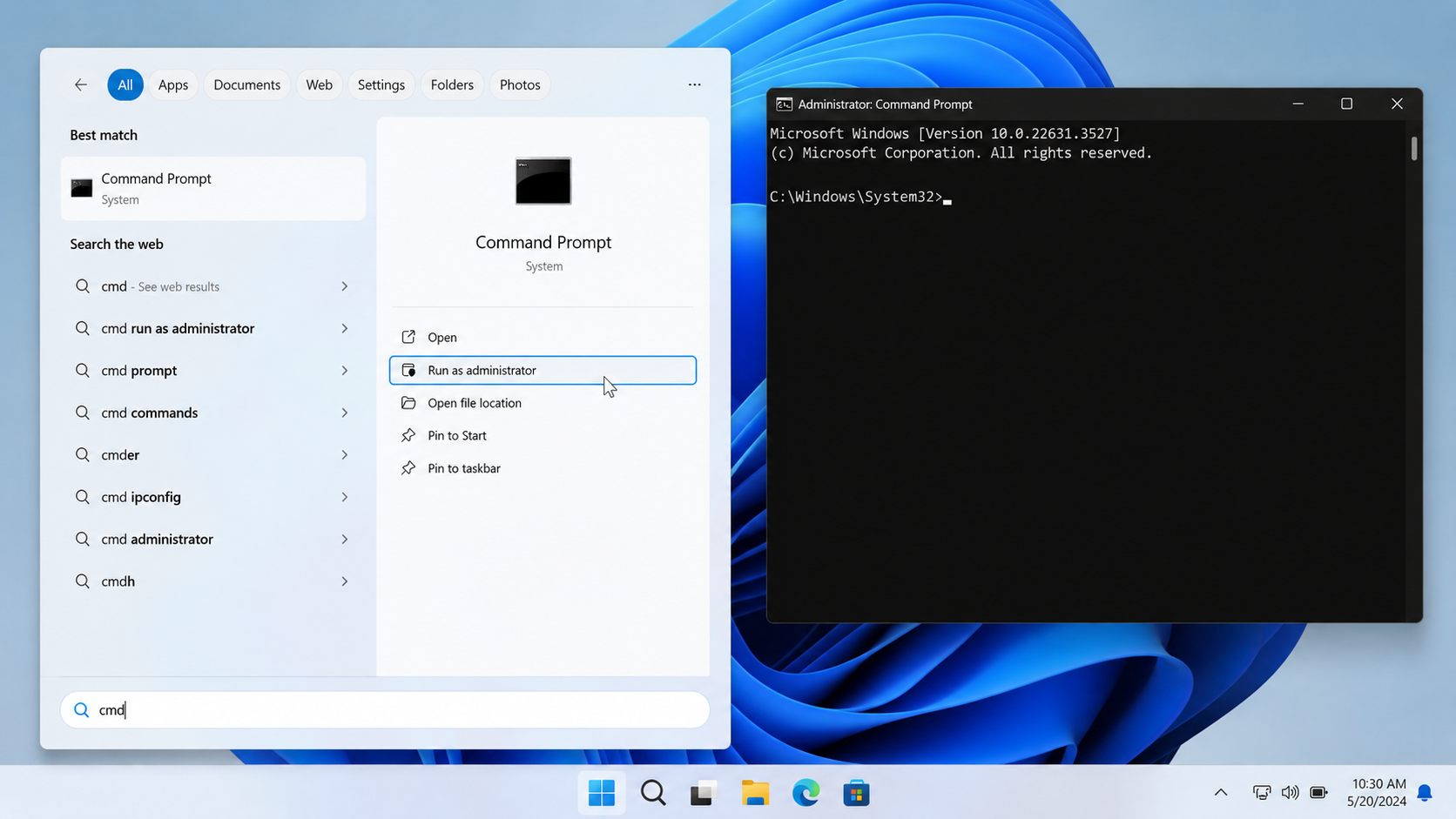
Tekan tombol Windows kemudian ketik:
CMDKlik kanan pada Command Prompt lalu pilih:
Run as Administrator3. Jalankan Perintah Backup Driver
Salin lalu tempel perintah berikut:
dism /online /export-driver /destination:E:\DriversKemudian tekan Enter.
Ganti huruf E: sesuai huruf flashdisk yang muncul di PC Anda.
Windows akan mulai menyalin seluruh driver ke folder Drivers.
Tunggu proses sampai selesai.
Cara Menginstal Kembali Driver Setelah Install Ulang
1. Sambungkan Flashdisk
Masukkan kembali flashdisk yang berisi folder driver.
2. Buka Device Manager
Klik kanan tombol Windows lalu pilih:
Device Manager / Pengelola Perangkat3. Tambahkan Driver
Klik nama PC Anda di bagian paling atas.
Kemudian klik kanan lalu pilih:
Add Drivers / Tambah Driver4. Pilih Folder Driver
Pilih:
BrowseLalu arahkan ke folder:
DriversPastikan opsi:
Include Subfolders / Sertakan Subfolderdicentang.
Kemudian tekan:
Next / BerikutnyaWindows akan otomatis menginstal semua driver yang ditemukan.
5. Restart PC
Setelah proses selesai tekan:
Close / TutupLalu restart komputer Anda.
Tips Tambahan
- Simpan backup driver di flashdisk agar lebih aman.
- Driver juga bisa disimpan di HDD atau SSD kedua.
- Backup driver sangat membantu jika driver Wi-Fi sulit ditemukan setelah install ulang.
- Sebagian driver modern biasanya akan otomatis dipasang melalui Windows Update.
 (0)
(0)