

Ini adalah artikel lanjutan dari
Cara Install Debian 13 Sebagai Server Web dengan Nginx, PHP, dan MariaDB
Setelah proses pembaruan sistem selesai, langkah berikutnya adalah menginstal beberapa utilitas dasar yang akan sangat membantu dalam pengelolaan server. Paket-paket ini mencakup aplikasi untuk mengunduh file, mengedit teks, mengelola repositori Git, memantau penggunaan resource, hingga menjalankan terminal secara lebih efisien.

sudo apt install curl wget git unzip zip nano vim htop tree tmux -yBerikut fungsi singkat dari beberapa paket yang diinstal:
Nginx merupakan web server berperforma tinggi yang terkenal ringan, cepat, dan stabil. Banyak website modern menggunakan Nginx sebagai pengganti Apache karena mampu menangani trafik tinggi dengan penggunaan resource yang lebih efisien.


Install Nginx menggunakan perintah berikut.
sudo apt install nginx -yAktifkan layanan Nginx agar otomatis berjalan setiap kali server dinyalakan.
sudo systemctl enable nginx
sudo systemctl start nginx
Pastikan layanan berjalan dengan baik.
sudo systemctl status nginxSelanjutnya buka browser dan akses alamat IP server.
http://IP_SERVERJika muncul halaman Welcome to Nginx, berarti proses instalasi telah berhasil.
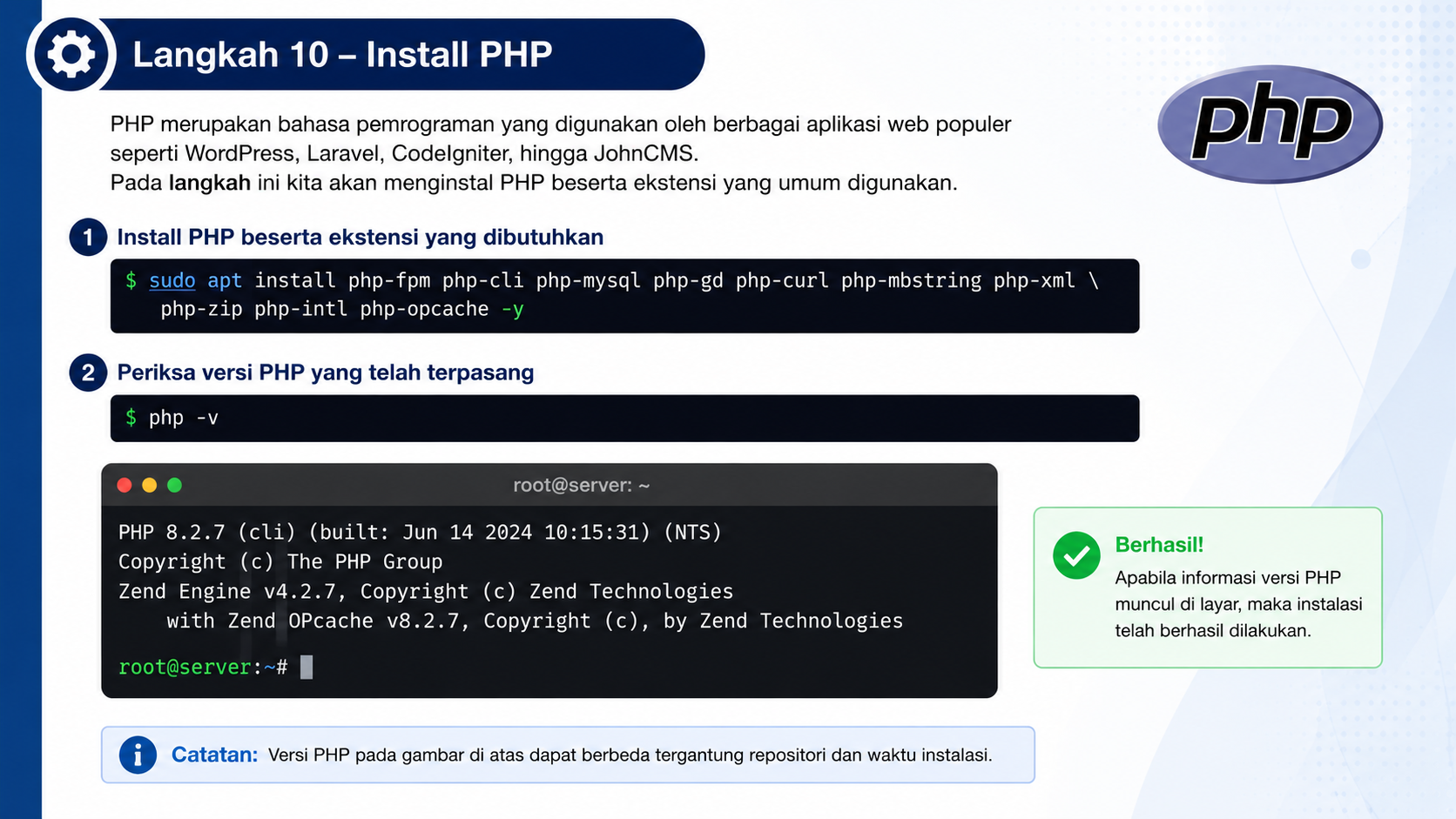
PHP merupakan bahasa pemrograman yang digunakan oleh berbagai aplikasi web populer seperti WordPress, Laravel, CodeIgniter, hingga JohnCMS. Pada langkah ini kita akan menginstal PHP beserta ekstensi yang umum digunakan.
sudo apt install php-fpm php-cli php-mysql php-gd php-curl php-mbstring php-xml php-zip php-intl php-opcache -yPeriksa versi PHP yang telah terpasang.
php -vApabila informasi versi PHP muncul di layar, maka instalasi telah berhasil dilakukan.
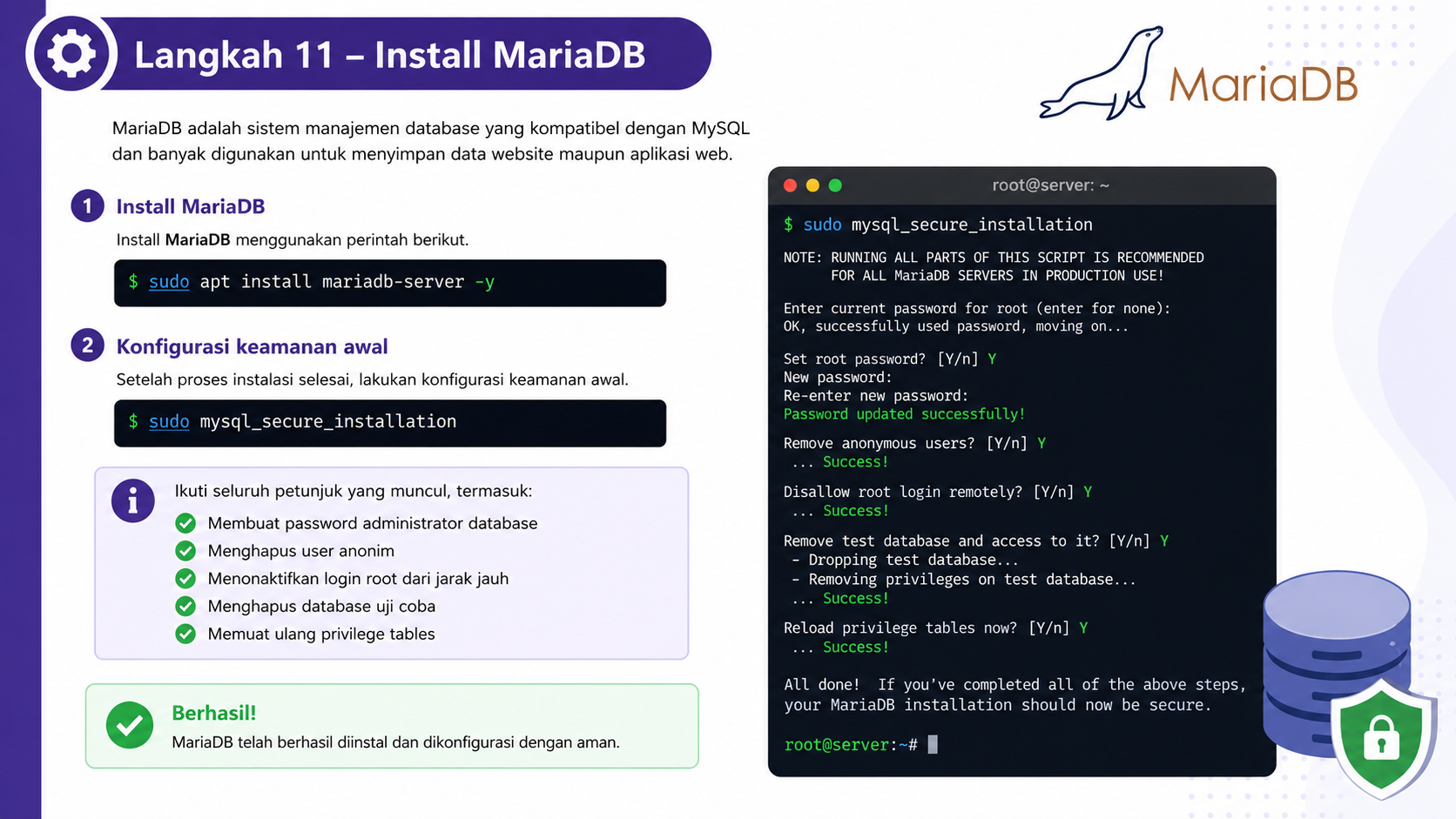
MariaDB adalah sistem manajemen database yang kompatibel dengan MySQL dan banyak digunakan untuk menyimpan data website maupun aplikasi web.
Install MariaDB menggunakan perintah berikut.
sudo apt install mariadb-server -ySetelah proses instalasi selesai, lakukan konfigurasi keamanan awal.
sudo mysql_secure_installationIkuti seluruh petunjuk yang muncul, termasuk membuat password administrator database, menghapus user anonim, menonaktifkan login root dari jarak jauh, dan menghapus database uji coba.
Setelah MariaDB berhasil diinstal, buat database baru beserta user yang akan digunakan oleh aplikasi atau website.
Masuk ke MariaDB.
sudo mysqlKemudian jalankan perintah berikut.
CREATE DATABASE website;

CREATE USER 'website'@'localhost'
IDENTIFIED BY 'passwordku';

GRANT ALL PRIVILEGES
ON website.*
TO 'website'@'localhost';

FLUSH PRIVILEGES;

EXIT;
Ganti passwordku dengan password yang kuat, unik, dan sulit ditebak agar keamanan server tetap terjaga.
Firewall berfungsi membatasi akses ke server sehingga hanya layanan tertentu yang dapat diakses dari internet. Debian menyediakan UFW (Uncomplicated Firewall) yang mudah digunakan.
Install UFW.
sudo apt install ufw -yIzinkan layanan yang dibutuhkan.
sudo ufw allow OpenSSH
sudo ufw allow 80
sudo ufw allow 443
Aktifkan firewall.
sudo ufw enablePeriksa status firewall.
sudo ufw statusDengan konfigurasi tersebut, server hanya mengizinkan koneksi SSH, HTTP, dan HTTPS.
Mengaktifkan HTTPS sangat penting untuk meningkatkan keamanan website sekaligus meningkatkan kepercayaan pengunjung. Sertifikat SSL gratis dapat diperoleh menggunakan Let's Encrypt melalui Certbot.
Install Certbot beserta plugin Nginx.
sudo apt install certbot python3-certbot-nginx -ySelanjutnya jalankan proses pembuatan sertifikat SSL.
sudo certbot --nginxMasukkan nama domain yang telah mengarah ke server, kemudian ikuti proses verifikasi hingga selesai. Setelah berhasil, website akan otomatis dapat diakses menggunakan protokol HTTPS.
Untuk memastikan sertifikat selalu diperbarui secara otomatis, jalankan pengujian berikut.
sudo certbot renew --dry-run
Server telah siap digunakan, namun beberapa optimasi berikut sangat disarankan agar performa dan keamanannya semakin maksimal.
Selamat, Anda telah berhasil menginstal dan mengonfigurasi LEMP Stack di Debian. Server kini telah dilengkapi dengan Nginx sebagai web server, PHP sebagai bahasa pemrograman, MariaDB sebagai database, firewall UFW untuk keamanan, serta sertifikat SSL gratis dari Let's Encrypt.
Konfigurasi ini sudah siap digunakan untuk menjalankan berbagai aplikasi berbasis PHP, seperti WordPress, JohnCMS, Laravel, CodeIgniter, maupun aplikasi web lainnya dengan performa yang cepat, stabil, dan aman.
 (0)
(0)
