Penyebab Blue Screen pada Windows: Kenali Gejala, Penyebab, dan Cara Mengatasinya
Komputer yang bekerja pada suhu terlalu tinggi berisiko mengalami penurunan performa bahkan Blue Screen. Saat suhu prosesor atau kartu grafis melewati batas aman, Windows dapat menghentikan sistem untuk mencegah kerusakan permanen pada komponen.
Overheating biasanya terjadi karena kipas dipenuhi debu, thermal paste mengering, ventilasi tertutup, atau penggunaan aplikasi berat dalam waktu lama.
Gejala
Kipas berputar sangat kencang.
Bodi laptop terasa sangat panas.
Game tiba-tiba keluar sendiri.
Komputer mati atau restart saat digunakan.
Blue Screen muncul ketika menjalankan aplikasi berat.
Cara Mengatasinya
Matikan komputer dan biarkan dingin selama beberapa menit.
Bersihkan debu pada kipas, heatsink, dan ventilasi menggunakan kuas halus atau blower.
Pastikan seluruh kipas berfungsi dengan baik.
Ganti thermal paste jika sudah mengering atau berusia lebih dari dua tahun.
Gunakan cooling pad jika memakai laptop.
Hindari menggunakan komputer di atas kasur atau permukaan yang menutup ventilasi udara.
Pantau suhu CPU dan GPU menggunakan aplikasi monitoring.
Suhu Ideal
CPU saat idle: 35°C - 50°C
CPU saat gaming: 70°C - 85°C
GPU saat gaming: 65°C - 85°C
Jika suhu melebihi 90°C dalam waktu lama, sebaiknya segera lakukan pemeriksaan karena dapat memperpendek umur komponen.
Kelebihan Solusi
Meningkatkan stabilitas komputer.
Memperpanjang usia CPU dan GPU.
Performa komputer menjadi lebih optimal.
Kekurangan Solusi
Membutuhkan pembongkaran laptop atau casing komputer.
Penggantian thermal paste memerlukan ketelitian.
Cooling pad tidak selalu efektif untuk semua jenis laptop.
6. Overclock Tidak Stabil
Overclock adalah proses meningkatkan kecepatan kerja CPU, GPU, atau RAM di atas spesifikasi bawaan pabrik. Tujuannya untuk memperoleh performa yang lebih tinggi, terutama saat bermain game atau menjalankan aplikasi berat.
Namun, overclock yang tidak stabil dapat menyebabkan sistem gagal bekerja secara normal sehingga memicu Blue Screen, restart otomatis, bahkan gagal booting.
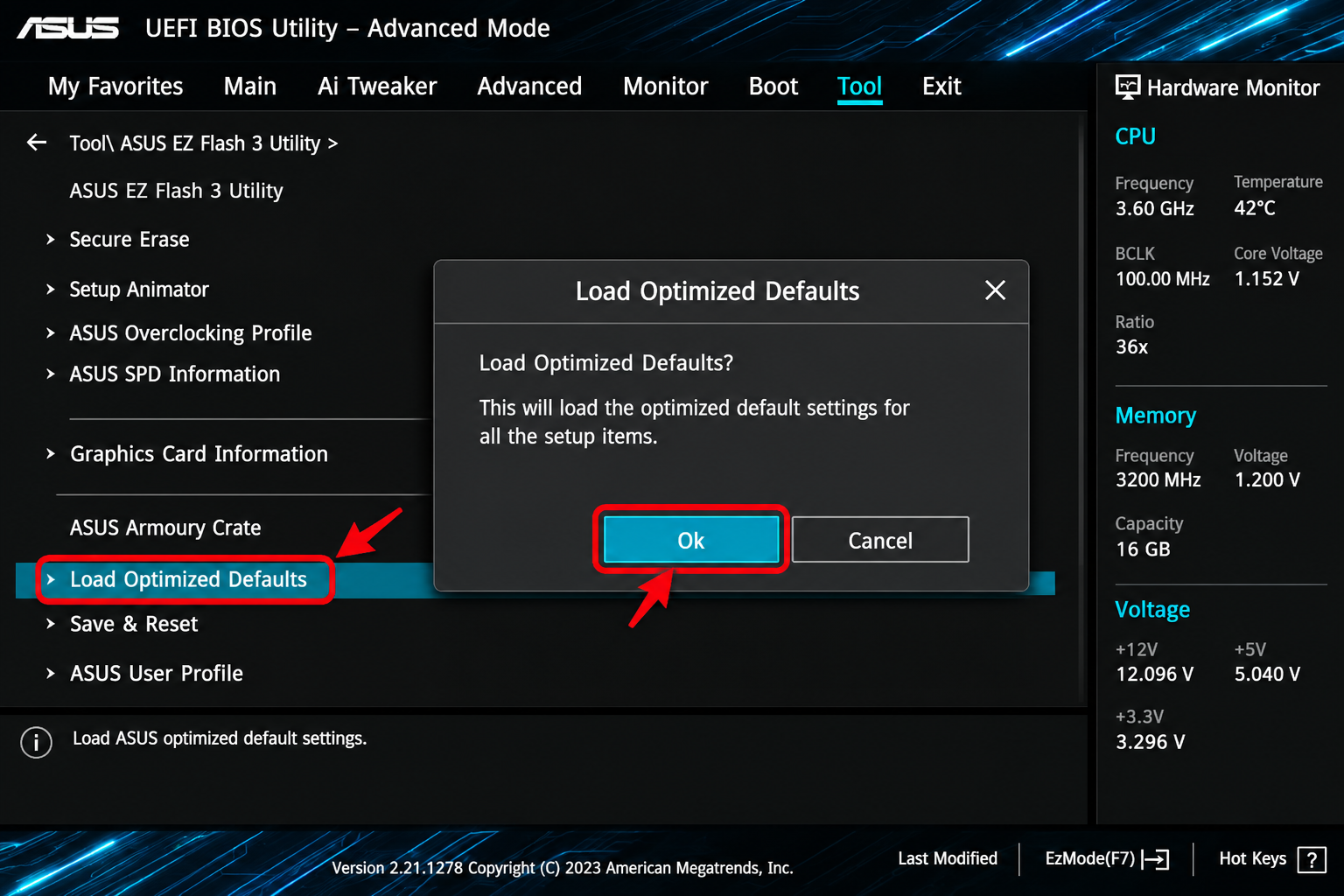
Pilih menu Load Optimized Defaults atau Load Default Settings.
Simpan perubahan kemudian restart komputer.
Jika menggunakan software overclock di Windows, kembalikan seluruh pengaturan ke kondisi standar.
Lakukan pengujian menggunakan aplikasi benchmark untuk memastikan sistem sudah stabil.
Kelebihan Solusi
Mengembalikan kestabilan sistem.
Mengurangi risiko Blue Screen.
Lebih aman untuk penggunaan harian.
Kekurangan Solusi
Performa komputer sedikit menurun dibanding saat overclock.
Harus mengatur ulang BIOS jika sebelumnya menggunakan konfigurasi khusus.
7. Virus atau Malware
Virus, trojan, ransomware, maupun malware lainnya dapat merusak file sistem Windows, mengubah registry, menghapus driver, hingga membuat komputer tidak stabil. Dalam kondisi tertentu, infeksi malware dapat menyebabkan Blue Screen secara berulang.
Infeksi biasanya berasal dari aplikasi bajakan, file hasil unduhan yang tidak terpercaya, lampiran email berbahaya, atau flashdisk yang terinfeksi.
Gejala
Komputer menjadi sangat lambat.
Muncul iklan secara tiba-tiba.
Aplikasi terbuka sendiri.
Blue Screen setelah menginstal software tertentu.
Penggunaan CPU atau RAM sangat tinggi meskipun komputer sedang idle.
Cara Mengatasinya
Putuskan koneksi internet sementara.
Buka Windows Security.
Pilih Virus & Threat Protection.
Jalankan Full Scan atau Microsoft Defender Offline Scan.
Hapus seluruh ancaman yang ditemukan.
Uninstall aplikasi yang mencurigakan.
Update Windows dan antivirus ke versi terbaru.
Jika infeksi sudah sangat parah, lakukan backup data penting kemudian instal ulang Windows.
Kelebihan Solusi
Menghilangkan malware yang mengganggu sistem.
Meningkatkan keamanan komputer.
Mencegah kerusakan file sistem yang lebih serius.
Kekurangan Solusi
Proses Full Scan dapat memakan waktu cukup lama.
Beberapa malware sulit dihapus tanpa instal ulang Windows.
File yang terinfeksi mungkin harus dihapus sehingga berpotensi menyebabkan kehilangan data.
8. Update Windows Bermasalah
Microsoft secara rutin merilis pembaruan (Windows Update) untuk meningkatkan keamanan, memperbaiki bug, dan menambahkan fitur baru. Namun, tidak semua pembaruan berjalan dengan sempurna. Pada beberapa kasus, update tertentu justru menimbulkan konflik dengan driver atau perangkat keras sehingga memicu Blue Screen.
Masalah ini biasanya muncul beberapa saat setelah proses update selesai atau setelah komputer melakukan restart.
Gejala
Blue Screen muncul setelah Windows Update.
Komputer restart berulang.
Windows gagal masuk ke Desktop.
Aplikasi tertentu tidak dapat dibuka setelah update.
Cara Mengatasinya
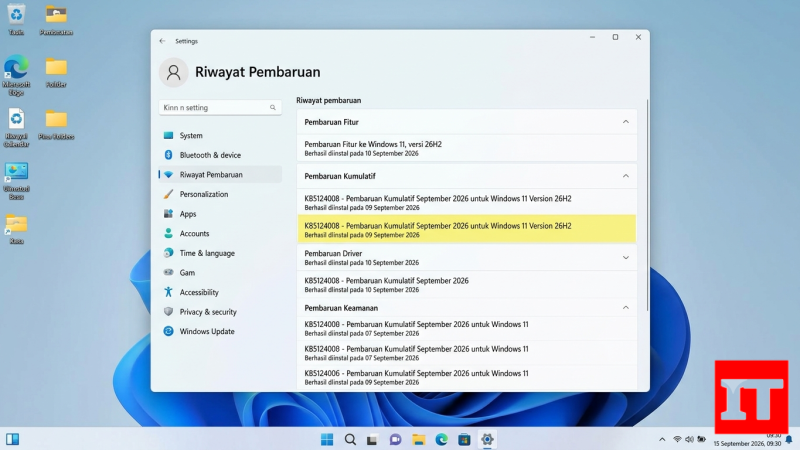
Buka Settings > Windows Update > Update History.
Pilih Uninstall Updates.
Cari pembaruan yang baru saja diinstal.
Hapus update tersebut kemudian restart komputer.
Jika komputer tidak bisa masuk ke Windows, masuk ke Safe Mode lalu lakukan penghapusan update dari sana.
Tunda pembaruan selama beberapa hari hingga Microsoft merilis perbaikan jika masalah berasal dari bug update.
Kelebihan Solusi
Dapat mengembalikan sistem ke kondisi stabil.
Tidak menghapus data pribadi.
Proses relatif mudah dilakukan.
Kekurangan Solusi
Bug keamanan pada update yang dihapus belum diperbaiki.
Masalah dapat muncul kembali jika update yang sama terpasang otomatis.
9. Power Supply (PSU) Bermasalah
Power Supply Unit (PSU) bertugas menyalurkan listrik ke seluruh komponen komputer. Jika tegangan yang diberikan tidak stabil atau daya PSU tidak mencukupi, sistem dapat mengalami restart mendadak maupun Blue Screen.
Kasus ini sering ditemukan pada komputer rakitan yang menggunakan PSU berkualitas rendah atau memiliki daya yang tidak sesuai dengan kebutuhan perangkat.
Gejala
Komputer mati saat bermain game.
Restart sendiri ketika CPU atau GPU bekerja berat.
Kipas PSU mengeluarkan suara tidak normal.
Blue Screen muncul tanpa pola yang jelas.
Cara Mengatasinya
Pastikan seluruh kabel power terpasang dengan benar.
Bersihkan debu pada PSU dan ventilasi casing.
Periksa apakah kapasitas PSU cukup untuk seluruh komponen.
Jika memungkinkan, uji komputer menggunakan PSU lain yang kondisinya baik.
Gunakan PSU berkualitas dengan sertifikasi 80 Plus dari merek terpercaya.
Kelebihan Solusi
Mencegah kerusakan komponen akibat tegangan tidak stabil.
Komputer menjadi lebih stabil saat digunakan untuk pekerjaan berat.
Usia komponen dapat lebih panjang.
Kekurangan Solusi
Penggantian PSU membutuhkan biaya.
Memerlukan pengetahuan dasar mengenai spesifikasi daya komputer.
10. Kerusakan Hardware Lainnya
Jika seluruh langkah sebelumnya telah dilakukan tetapi Blue Screen masih sering muncul, kemungkinan penyebabnya adalah kerusakan pada komponen hardware seperti motherboard, prosesor (CPU), kartu grafis (GPU), atau bahkan kabel dan slot yang mengalami masalah.
Kerusakan jenis ini biasanya sulit didiagnosis tanpa alat khusus sehingga memerlukan pemeriksaan lebih lanjut.
Gejala
Blue Screen terjadi hampir setiap kali komputer dinyalakan.
Komputer gagal booting.
Tidak ada tampilan di monitor.
Sering terdengar bunyi beep saat startup.
Komputer mati total tanpa peringatan.
Cara Mengatasinya
Lepaskan seluruh perangkat tambahan seperti printer, hard disk eksternal, atau flashdisk.
Pastikan VGA, RAM, dan kabel power terpasang dengan benar.
Periksa kondisi motherboard apakah terdapat kapasitor yang mengembung atau bekas terbakar.
Jika menggunakan VGA tambahan, coba jalankan komputer menggunakan grafis bawaan prosesor (jika tersedia).
Uji komponen satu per satu untuk mengetahui sumber masalah.
Apabila tidak memiliki peralatan yang memadai, sebaiknya bawa komputer ke teknisi profesional.
Kelebihan Solusi
Dapat menemukan penyebab utama kerusakan hardware.
Mencegah penggantian komponen yang sebenarnya masih baik.
Kekurangan Solusi
Memerlukan waktu dan peralatan khusus.
Biaya perbaikan bisa cukup tinggi jika ada komponen yang harus diganti.
Cara Membaca Stop Code Blue Screen
Setiap Blue Screen biasanya menampilkan Stop Code yang memberikan petunjuk mengenai penyebab kesalahan. Berikut beberapa kode yang paling sering ditemui:
Stop Code
Kemungkinan Penyebab
MEMORY_MANAGEMENT
RAM bermasalah.
IRQL_NOT_LESS_OR_EQUAL
Driver atau memori mengalami konflik.
PAGE_FAULT_IN_NONPAGED_AREA
RAM, SSD, atau driver rusak.
CRITICAL_PROCESS_DIED
File sistem Windows rusak.
VIDEO_TDR_FAILURE
Driver atau kartu grafis bermasalah.
KERNEL_SECURITY_CHECK_FAILURE
Kerusakan file sistem atau driver.
Catat Stop Code yang muncul, kemudian gunakan informasi tersebut sebagai acuan untuk menentukan langkah perbaikan yang paling tepat.
Website ini menggunakan cookie untuk meningkatkan pengalaman pengguna. Dengan melanjutkan menggunakan situs ini, Anda menyetujui penggunaan cookie. Kebijakan Privasi