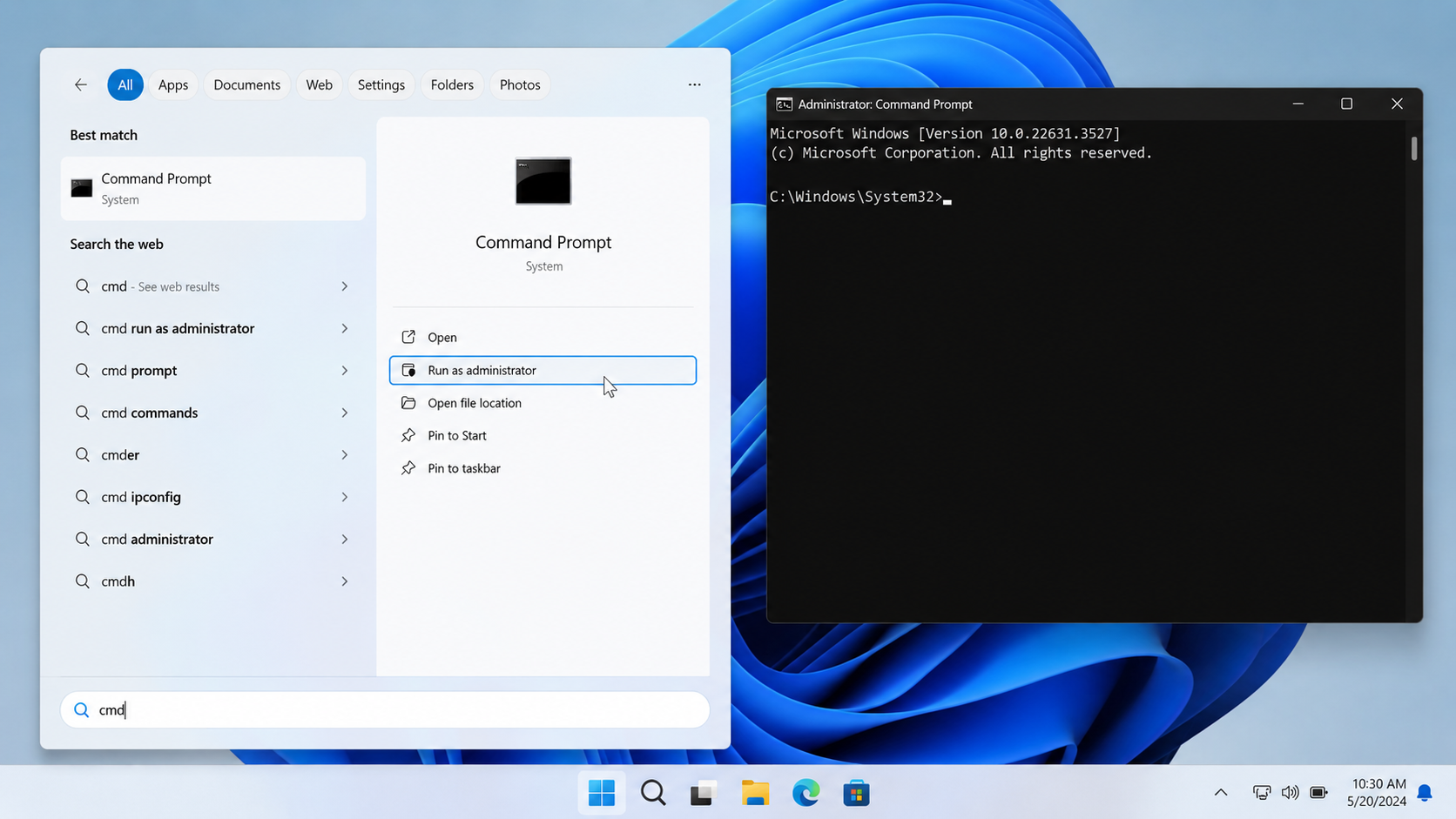
Cara instal windows 11 di PC jadul
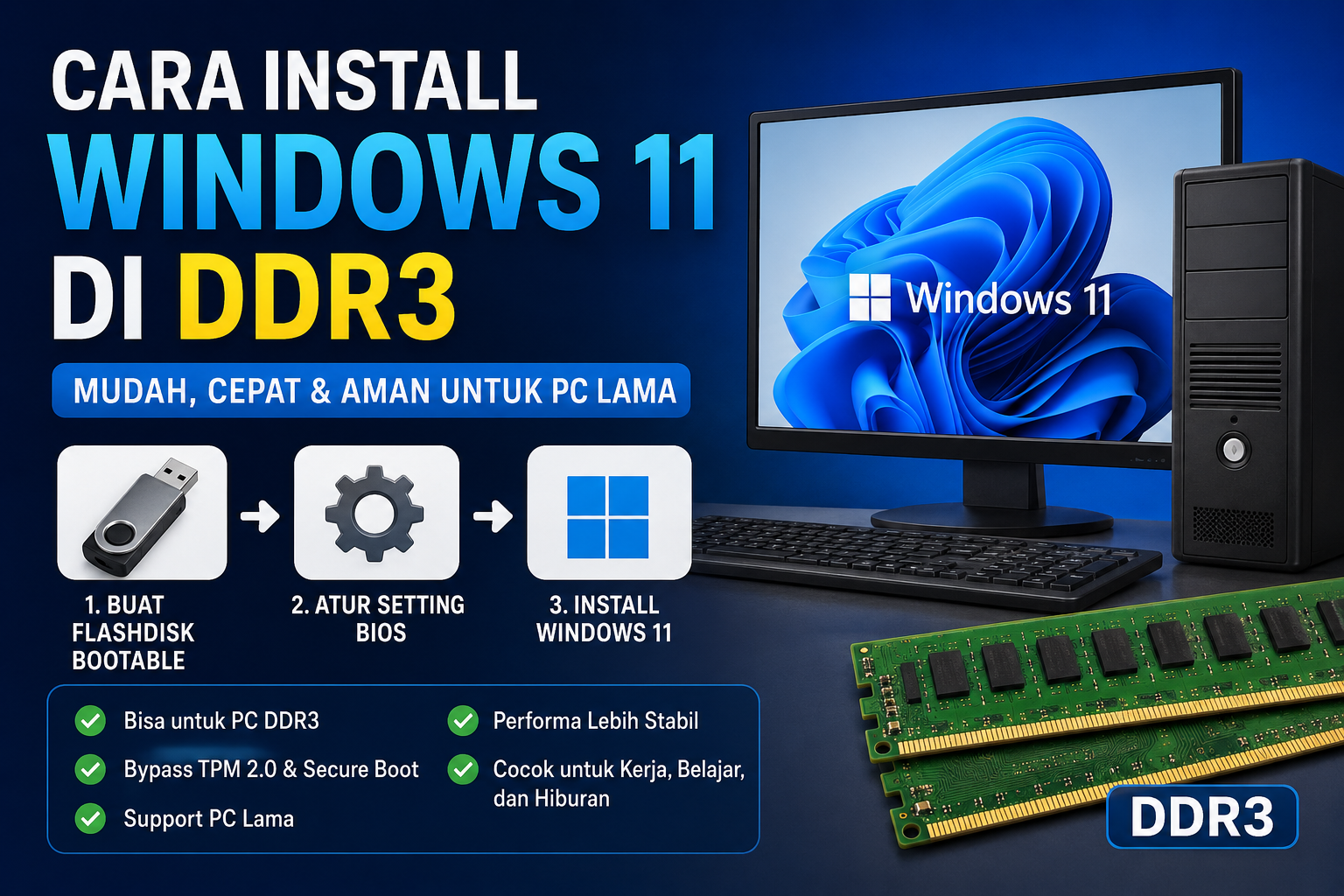
Cara Install Windows 11 di PC DDR3 Agar Tetap Lancar dan Ringan (Update 2026)
Masih menggunakan PC lama dengan RAM DDR3? Jangan buru-buru ganti komputer.
Saat ini, banyak pengguna masih berhasil menjalankan Windows 11 di perangkat lawas dengan performa yang cukup nyaman untuk kebutuhan sehari-hari.
Meskipun Microsoft menetapkan syarat TPM 2.0 dan Secure Boot, kamu tetap bisa install Windows 11 di PC DDR3 menggunakan metode bypass sederhana melalui aplikasi Rufus.
Apakah PC DDR3 Bisa Install Windows 11?
Jawabannya: bisa.
Walaupun spesifikasi resmi Windows 11 cukup tinggi, banyak PC DDR3 masih mampu menjalankan sistem operasi ini dengan baik, terutama jika sudah menggunakan SSD.
PC DDR3 masih cocok digunakan untuk:
• Browsing internet
• Microsoft Office
• Belajar online
• Editing ringan
• Menonton video
• Multimedia harian
Spesifikasi Minimal Windows 11 untuk PC DDR3
RAM minimal 4 GB
RAM ideal 8 GB Dual Channel
SSD 120 GB atau lebih
Intel Gen 4 ke atas atau AMD setara
VGA mendukung DirectX 12
Storage minimal 64 GB
Persiapan Sebelum Install Windows 11
Sebelum memulai instalasi, siapkan beberapa hal berikut:
• Flashdisk minimal 8 GB
• File ISO Windows 11
• Aplikasi Rufus terbaru
• Backup data penting
• Koneksi internet (opsional)
Download File yang Dibutuhkan
Download Windows 11 ISO Resmi
Download Rufus Terbaru
Cara Membuat Flashdisk Bootable Windows 11
1. Colokkan Flashdisk
Hubungkan flashdisk minimal 8 GB ke komputer.
2. Buka Rufus
Jalankan aplikasi Rufus.
3. Pilih File ISO
Masukkan file ISO Windows 11 yang sudah didownload.
4. Pilih Image Option
Pada bagian Image Option, pilih:
Extended Windows 11 Installation
5. Klik Start
Tekan tombol Start untuk memulai proses bootable.
6. Centang Opsi Bypass
• Remove TPM requirement
• Remove Secure Boot requirement
• Remove RAM requirement
Tunggu proses selesai hingga flashdisk siap digunakan.
Cara Install Windows 11 di PC DDR3
Masuk BIOS
Restart komputer lalu tekan tombol berikut:
• F2
• DEL
• ESC
Atur Boot Priority
• Pilih boot dari flashdisk
• Simpan pengaturan BIOS
• Restart komputer
Mulai Install Windows 11
1. Pilih bahasa dan keyboard
2. Klik Install Now
3. Pilih partisi drive
4. Format drive sistem jika diperlukan
5. Tunggu proses instalasi selesai
Biasanya proses install memakan waktu sekitar:
• 15–25 menit menggunakan SSD
• 30–45 menit menggunakan HDD
Tips Agar Windows 11 Tetap Lancar di PC DDR3
Gunakan SSD
SSD membuat booting dan loading aplikasi jauh lebih cepat.
Tambah RAM Menjadi 8 GB
RAM 8 GB membuat multitasking jauh lebih nyaman.
Nonaktifkan Animasi Windows
Mengurangi penggunaan RAM dan CPU.
Hapus Startup Tidak Penting
Agar booting lebih cepat dan ringan.
Gunakan RAM Dual Channel
Membantu meningkatkan performa multitasking.
Gunakan Windows 11 Lite
Versi debloated lebih ringan untuk komputer spesifikasi rendah.
Kelebihan Windows 11 di PC Lama
• Support aplikasi terbaru
• Fitur keamanan lebih baik
• Nyaman untuk kebutuhan harian
• Masih layak dipakai di tahun 2026
Penutup
Install Windows 11 di PC DDR3 ternyata masih sangat memungkinkan meskipun perangkat tidak memenuhi syarat resmi Microsoft.
Dengan bantuan Rufus dan metode bypass TPM, komputer lama tetap bisa menikmati fitur modern Windows 11 tanpa harus upgrade mahal.
Agar performa lebih optimal, gunakan SSD dan RAM minimal 8 GB supaya Windows 11 tetap ringan dan nyaman digunakan sehari-hari.
Tag: windows 11 | pc jadul | ddr3
Yang ditambahkan: admin (11 Mei 2026 pukul 17.13)
Rating:  (1)
(1)
(1)
Jumlah bacaan: 82
Komentar: (0)