

Update: 30 Juni 2026
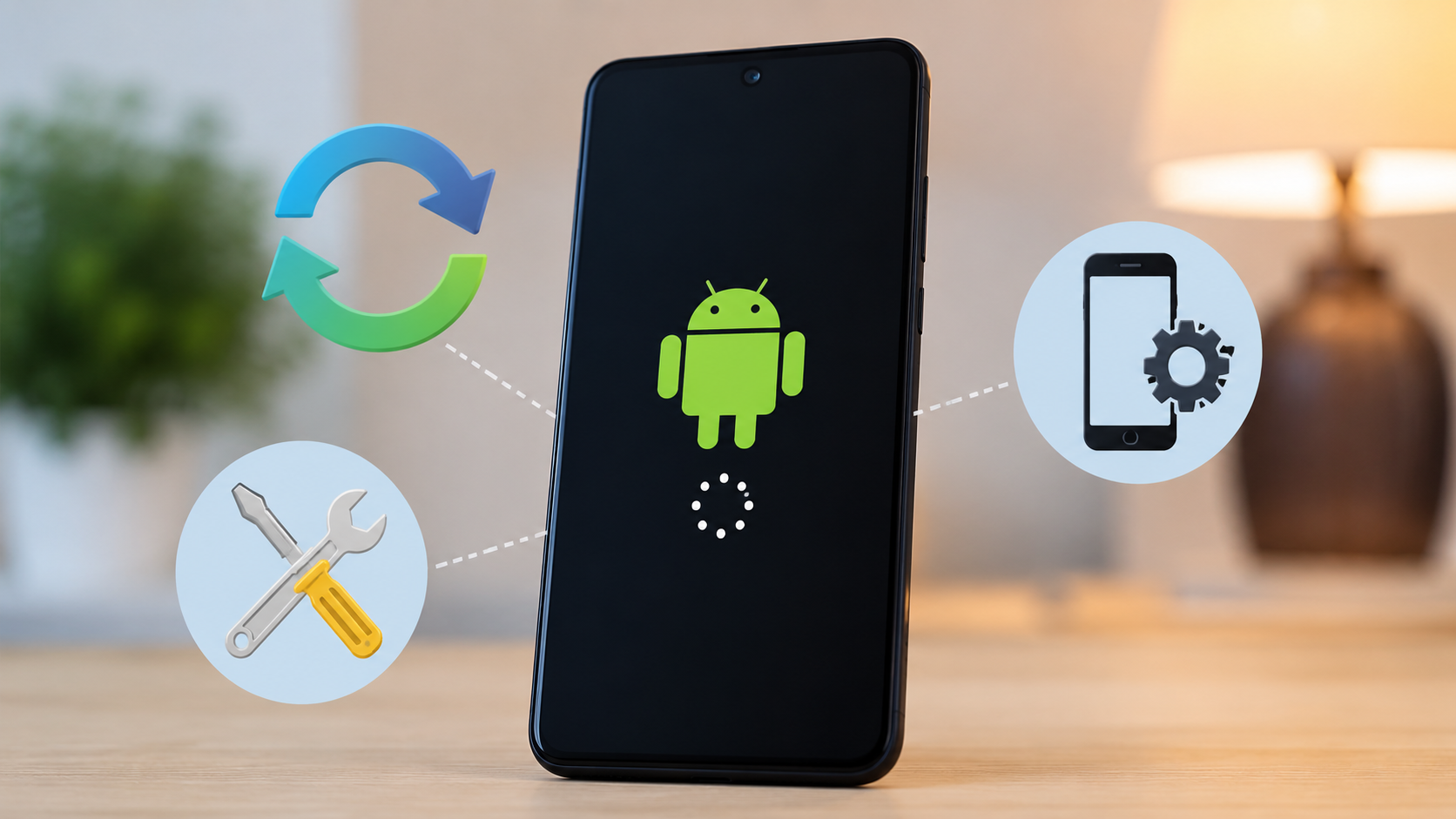
IndoTrik - HP Android yang mengalami bootloop biasanya berhenti pada logo saat dinyalakan, kemudian melakukan restart dan kembali menampilkan logo yang sama. Siklus tersebut dapat berlangsung berulang kali sehingga pengguna tidak pernah berhasil masuk ke layar utama.
Bootloop memang terlihat seperti kerusakan serius, tetapi tidak selalu berarti komponen HP rusak. Masalah dapat berasal dari proses pembaruan sistem yang gagal, aplikasi atau modifikasi sistem yang bermasalah, ruang penyimpanan yang tidak mencukupi, hingga kerusakan pada komponen perangkat.
Yang paling penting adalah jangan langsung melakukan factory reset atau flash firmware. Kedua tindakan tersebut dapat memiliki konsekuensi terhadap data dan konfigurasi perangkat. Mulailah dengan langkah diagnosis yang tidak menghapus data.

Bootloop adalah kondisi ketika perangkat gagal menyelesaikan proses startup sehingga tidak dapat masuk ke sistem Android secara normal. Setelah logo muncul, perangkat dapat restart sendiri dan mengulangi proses tersebut.
Bootloop berbeda dengan HP yang hanya membutuhkan waktu lama untuk menyala. Jika perangkat terus kembali ke logo dan tidak pernah mencapai layar utama setelah menunggu dalam waktu wajar, kemungkinan memang terdapat masalah pada proses booting.
Penyebab bootloop dapat berbeda antara satu perangkat dengan perangkat lainnya. Beberapa penyebab yang umum perlu diperiksa adalah:
Karena penyebabnya berbeda, satu metode tidak dapat dianggap sebagai solusi untuk semua kasus bootloop.
Waktu munculnya masalah dapat memberikan petunjuk penting. Sebelum melakukan tindakan apa pun, ingat kembali apa yang terjadi sebelum HP mulai bootloop.
Informasi tersebut dapat membantu menentukan apakah masalah lebih mungkin berkaitan dengan software atau membutuhkan pemeriksaan perangkat.
Sebelum melakukan perbaikan sistem, lepaskan aksesori yang tidak diperlukan seperti kartu microSD, perangkat USB OTG, atau aksesori USB lainnya.
Untuk kartu SIM, Anda dapat melepasnya jika ingin mengurangi kemungkinan gangguan dari aksesori selama diagnosis, meskipun kartu SIM pada umumnya bukan penyebab utama bootloop.
Setelah aksesori dilepas, coba nyalakan kembali perangkat.
Jika HP mengalami bootloop setelah baterai sangat rendah, sambungkan perangkat ke charger yang sesuai dan biarkan beberapa saat sebelum mencoba menyalakannya kembali.
Gunakan charger dan kabel yang kondisinya baik. Jika baterai benar-benar habis, perangkat mungkin membutuhkan waktu sebelum dapat menyala dengan normal.
Jika HP langsung restart terus-menerus meskipun daya sudah mencukupi, lanjutkan ke pemeriksaan berikutnya.
Jika perangkat hanya berhenti pada logo atau tidak merespons dengan normal, force restart dapat dicoba sebagai langkah awal.
Pada banyak perangkat Android, kombinasi Power + Volume Bawah dapat digunakan untuk memaksa perangkat melakukan restart. Namun, kombinasi tombol tidak selalu sama pada semua merek dan model.
Karena itu, jangan menganggap satu kombinasi berlaku untuk seluruh HP Android. Jika kombinasi tersebut tidak berhasil, gunakan panduan resmi sesuai model perangkat.
Force restart tidak sama dengan factory reset. Tujuannya hanya memaksa perangkat keluar dari kondisi tidak responsif dan melakukan proses boot ulang.
Jika HP tetap bootloop, periksa apakah perangkat masih dapat masuk ke Recovery Mode. Recovery merupakan lingkungan pemulihan yang terpisah dari sistem Android utama dan dapat menyediakan beberapa opsi diagnosis atau pemulihan.
Kombinasi tombol untuk masuk Recovery Mode berbeda-beda menurut merek dan model. Pada sebagian perangkat, prosesnya juga dapat berbeda tergantung versi Android atau desain bootloader.
Jika berhasil masuk Recovery Mode, jangan langsung memilih Wipe Data atau Factory Reset. Baca setiap pilihan yang tersedia terlebih dahulu.
Pada beberapa perangkat atau versi Android tertentu, Recovery Mode menyediakan opsi untuk membersihkan cache sistem. Jika opsi tersebut memang tersedia, Anda dapat mempertimbangkannya sebagai langkah yang tidak ditujukan untuk menghapus seluruh data pengguna.
Namun, jangan menganggap Wipe Cache Partition selalu tersedia pada semua HP Android modern. Banyak perangkat menggunakan mekanisme penyimpanan dan pembaruan sistem yang berbeda sehingga menu Recovery tidak selalu memiliki opsi tersebut.
Jika menu tersebut tidak tersedia, jangan mencari file atau tutorial tidak resmi untuk memaksakan proses tersebut. Lanjutkan diagnosis menggunakan opsi yang memang disediakan untuk model perangkat.
Jika masalah dimulai setelah memasang aplikasi tertentu, aplikasi tersebut patut dicurigai. Dalam kondisi normal, aplikasi pihak ketiga seharusnya tidak membuat sistem terus-menerus gagal boot, tetapi aplikasi yang bermasalah atau modifikasi tertentu dapat menyebabkan ketidakstabilan.
Jika perangkat masih memungkinkan masuk ke Safe Mode, gunakan mode tersebut untuk memeriksa apakah masalah berkurang tanpa aplikasi pihak ketiga tertentu.
Jika HP dapat berjalan normal dalam Safe Mode, periksa aplikasi yang baru dipasang atau diperbarui sebelum bootloop terjadi.
Hapus aplikasi yang dicurigai kemudian restart perangkat secara normal.
Jika bootloop muncul tepat setelah pembaruan sistem, jangan langsung menganggap perangkat mengalami kerusakan hardware. Proses update dapat melibatkan perubahan banyak komponen sistem sehingga kegagalan proses atau masalah kompatibilitas dapat membuat perangkat tidak dapat melakukan startup dengan normal.
Langkah yang dapat dicoba bergantung pada Recovery dan mekanisme pemulihan yang disediakan oleh produsen. Jika tersedia opsi pemulihan sistem tanpa menghapus data, gunakan opsi tersebut terlebih dahulu.
Jika tidak ada solusi yang aman dan perangkat tetap bootloop, gunakan dokumentasi resmi produsen untuk mengetahui metode pemulihan firmware yang sesuai.
Jika bootloop muncul setelah melakukan root, memasang modul, mengganti kernel, atau memasang custom ROM, kemungkinan masalah berkaitan dengan perubahan tersebut.
Jangan mencoba berbagai file modifikasi secara acak karena setiap perangkat memiliki konfigurasi partisi, firmware, boot image, dan mekanisme keamanan yang berbeda.
Jika sebelumnya memiliki backup sistem yang benar-benar sesuai, pemulihan dari backup dapat menjadi pilihan. Jika tidak, ikuti dokumentasi proyek atau produsen perangkat untuk mengembalikan sistem ke kondisi yang didukung.
Penyimpanan internal bukan hanya tempat menyimpan foto dan video. Android juga membutuhkan ruang untuk sistem, aplikasi, data sementara, pembaruan, dan proses lainnya.
Jika sebelum bootloop HP sudah sering memberikan peringatan penyimpanan hampir penuh, kondisi tersebut perlu diperhatikan.
Masalah yang lebih serius perlu dicurigai jika perangkat sebelumnya mengalami gejala seperti:
Gejala tersebut tidak membuktikan bahwa UFS atau eMMC rusak, tetapi dapat menjadi alasan untuk melakukan pemeriksaan lebih lanjut jika bootloop terus terjadi.
Jika seluruh metode yang tidak menghapus data tidak berhasil dan perangkat masih dapat masuk Recovery Mode, factory reset dapat menjadi salah satu pilihan pemulihan.
 (0)
(0)
