

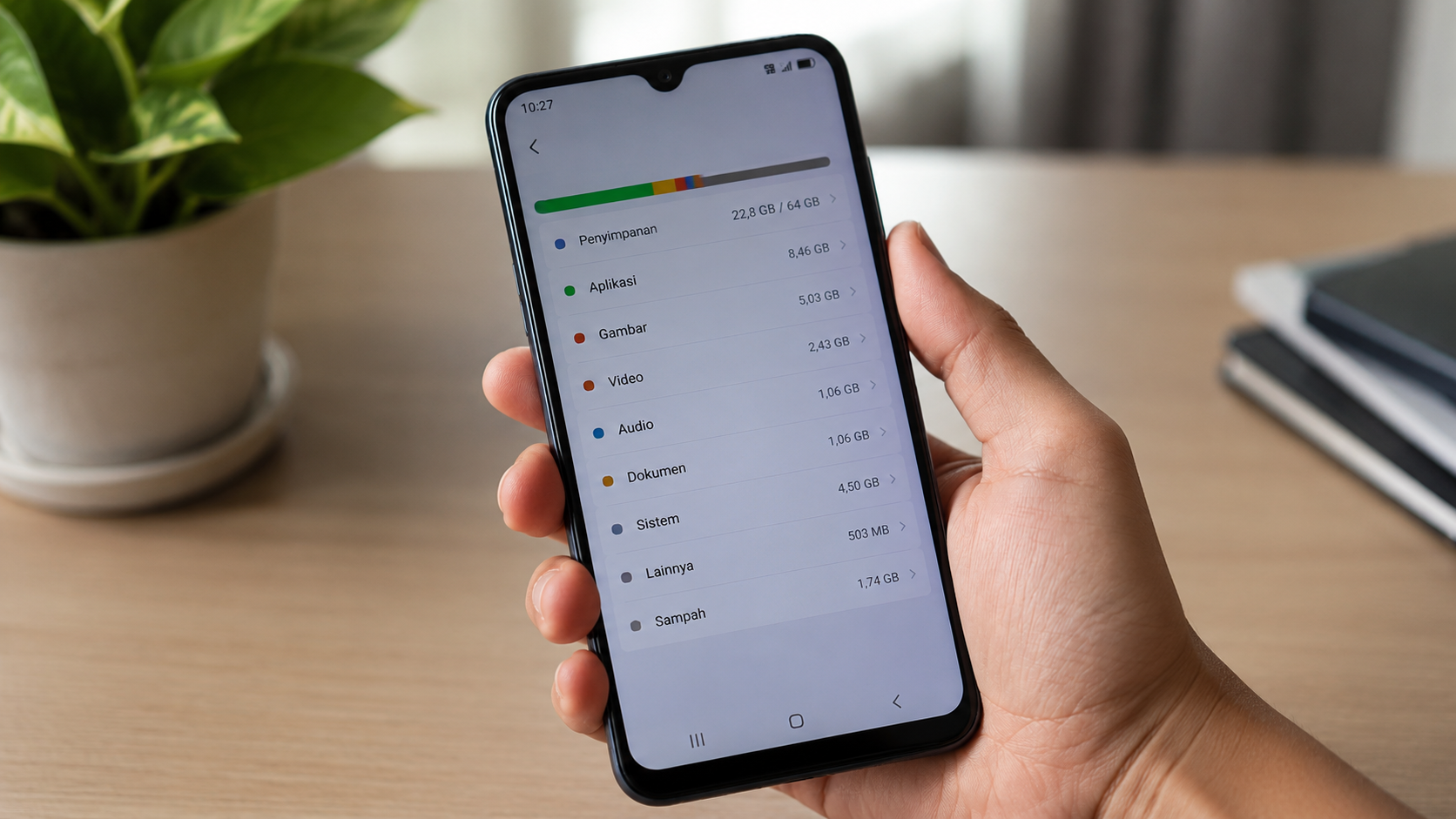
IndoTrik - Notifikasi "Ruang penyimpanan hampir habis" di Android bisa tetap muncul meskipun banyak foto, video, atau file sudah dihapus. Kondisi ini sering membuat pengguna bingung karena jumlah file yang terlihat sudah berkurang, tetapi kapasitas penyimpanan tidak banyak berubah.
Masalah tersebut tidak selalu disebabkan oleh foto dan video. Penyimpanan Android juga digunakan oleh aplikasi, data aplikasi, cache, file yang berada di folder Download, media aplikasi pesan, file sementara, serta bagian penyimpanan sistem. Selain itu, file yang sudah dihapus belum tentu langsung hilang secara permanen jika masih berada di folder Sampah aplikasi tertentu.
Karena itu, cara paling tepat bukan langsung menghapus sebanyak mungkin file, tetapi mencari tahu kategori apa yang sebenarnya menggunakan ruang penyimpanan.
Ada beberapa kemungkinan yang perlu diperiksa. Jika Anda menghapus beberapa video tetapi penggunaan penyimpanan hanya berkurang sedikit, video tersebut mungkin bukan penyebab utama.

Jadi, langkah pertama adalah melihat penggunaan penyimpanan secara keseluruhan sebelum menghapus sesuatu secara acak.
Buka Pengaturan > Penyimpanan. Nama menu dapat berbeda tergantung merek HP dan versi Android yang digunakan.
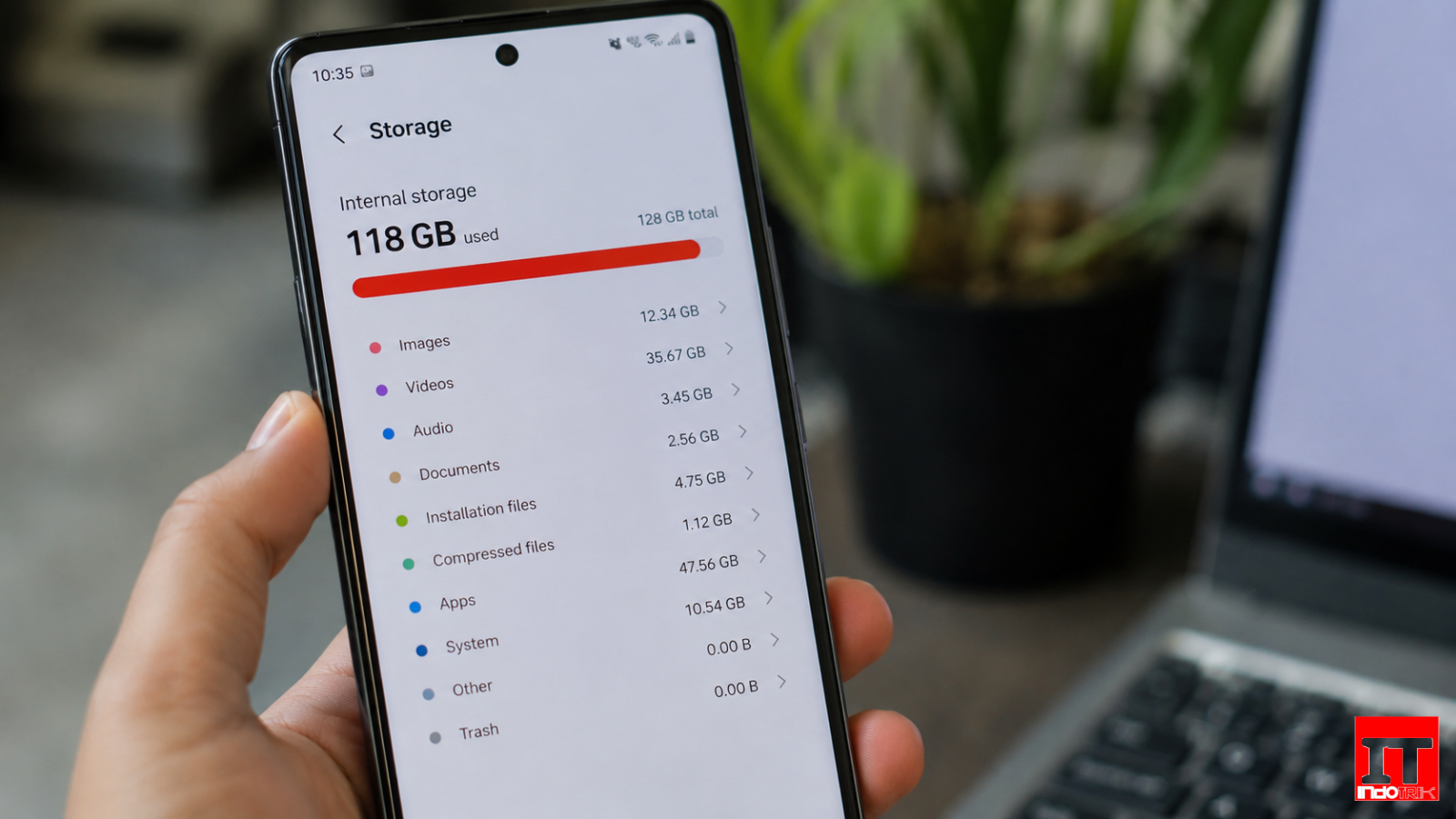
Perhatikan kategori dengan penggunaan terbesar. Pada sebagian perangkat, Anda mungkin melihat kategori seperti aplikasi, gambar, video, audio, dokumen, sistem, atau kategori lainnya.
Langkah ini penting karena menentukan tindakan berikutnya. Jika aplikasi menjadi kategori terbesar, menghapus foto tidak akan memberikan perubahan yang signifikan. Sebaliknya, jika video mendominasi, Anda tidak perlu membuang waktu membersihkan cache aplikasi satu per satu.


Aplikasi tidak hanya menggunakan ruang untuk file instalasi. Setelah digunakan dalam waktu lama, aplikasi dapat menyimpan data lokal, cache, media, database, file offline, dan berbagai data lainnya.
Buka Pengaturan > Aplikasi, lalu periksa ukuran penyimpanan aplikasi yang paling sering digunakan. Pada beberapa perangkat, informasi tersebut dapat dilihat melalui daftar aplikasi atau menu penggunaan penyimpanan.
Perhatikan aplikasi yang ukurannya jauh lebih besar daripada yang Anda perkirakan, terutama aplikasi media sosial, browser, aplikasi video, aplikasi musik, serta game.
Cache merupakan data sementara yang digunakan aplikasi untuk mempercepat proses tertentu. Cache dapat bertambah seiring penggunaan, tetapi tidak semua cache perlu dibersihkan secara rutin.
Jika cache sebuah aplikasi sudah berukuran besar dan Anda membutuhkan ruang tambahan, Anda dapat membersihkannya.
Jangan menganggap menghapus cache semua aplikasi akan selalu memberikan hasil besar. Jika total cache hanya menggunakan sedikit ruang, penyebab utama penyimpanan penuh kemungkinan berada di tempat lain.
Hapus Cache berbeda dengan Hapus Data. Opsi Hapus Data dapat menghapus data lokal aplikasi, pengaturan, atau sesi login tertentu. Jangan menggunakannya hanya untuk mencoba mendapatkan ruang tambahan tanpa memahami konsekuensinya.
Beberapa aplikasi galeri, pengelola file, atau layanan penyimpanan foto menyediakan folder Sampah. File yang dihapus dapat tetap berada di sana selama periode tertentu sebelum dihapus secara permanen.
Jika perangkat menyediakan fitur tersebut, buka folder Sampah dan periksa isinya. Hapus secara permanen hanya file yang memang sudah tidak diperlukan.
Perlu diingat bahwa keberadaan dan lokasi folder Sampah berbeda-beda. Tidak semua aplikasi dan semua HP memiliki mekanisme yang sama.
Folder Download sering terlupakan meskipun isinya dapat bertambah selama berbulan-bulan. File APK, dokumen, gambar, video, file ZIP, dan berbagai file lain dari internet dapat tetap tersimpan setelah selesai digunakan.
Buka aplikasi pengelola file, kemudian periksa folder Download. Urutkan file berdasarkan ukuran jika fitur tersebut tersedia sehingga file berukuran besar lebih mudah ditemukan.
Jangan menghapus semua file secara otomatis. Pastikan dokumen atau file penting sudah dipindahkan sebelum dibersihkan.
WhatsApp dapat menyimpan foto, video, dokumen, GIF, dan berbagai media yang dikirim atau diterima. Jika Anda aktif berada di banyak grup, penggunaan penyimpanan dapat bertambah tanpa terasa.
Untuk melihat penggunaan penyimpanan dari WhatsApp, buka:
WhatsApp > Setelan > Penyimpanan dan data > Kelola penyimpanan.
Dari halaman tersebut, periksa file berukuran besar dan percakapan yang menggunakan banyak ruang. Hapus hanya media yang memang tidak diperlukan.
Jangan hanya menghapus foto atau video dari galeri tanpa memeriksa aplikasi pesan. Media yang masih tersimpan di dalam data aplikasi tetap dapat menggunakan ruang penyimpanan.
WhatsApp bukan satu-satunya aplikasi yang dapat menggunakan banyak penyimpanan. Telegram dan aplikasi komunikasi lain juga dapat menyimpan media atau cache dalam jumlah besar.
Jika menggunakan aplikasi yang memiliki fitur penyimpanan offline atau cache media, periksa menu penyimpanannya. Bersihkan data yang memang dapat diunduh kembali jika diperlukan.
Langkah ini lebih aman dibandingkan menghapus folder secara manual karena aplikasi biasanya mengetahui file mana yang merupakan cache dan mana yang merupakan data penting.
Ukuran aplikasi yang terlihat di toko aplikasi tidak selalu menggambarkan seluruh ruang yang akhirnya digunakan setelah aplikasi dipasang dan digunakan.
Game, aplikasi editing video, aplikasi kamera, serta aplikasi yang menyediakan konten offline dapat menyimpan data tambahan. Beberapa game juga mengunduh aset grafis, peta, suara, atau pembaruan tambahan setelah instalasi.
Jika HP memiliki banyak game yang jarang dimainkan, mencopot satu game berukuran besar dapat memberikan ruang lebih banyak dibandingkan membersihkan cache puluhan aplikasi kecil.
Aplikasi video dan musik tertentu memungkinkan pengguna menyimpan konten untuk digunakan tanpa koneksi internet. File offline tersebut dapat berukuran besar dan tidak selalu terlihat seperti file biasa di galeri.
Periksa aplikasi yang memiliki fitur download offline. Jika ada film, musik, peta, atau konten lain yang sudah tidak diperlukan, hapus melalui menu resmi aplikasi tersebut.
Setelah melakukan banyak perubahan pada file dan aplikasi, restart perangkat dapat membantu sistem memuat kembali informasi penyimpanan dan menyelesaikan proses tertentu yang masih berjalan.
Namun, restart bukan metode untuk menghapus data. Jika setelah restart penggunaan penyimpanan tetap hampir sama, kembali ke menu Penyimpanan dan cari kategori yang masih menggunakan ruang paling besar.
Jangan langsung menghapus file lain secara membabi buta. Periksa kembali beberapa hal berikut:
Jika file yang dihapus berukuran besar tetapi ruang kosong hampir tidak bertambah, kemungkinan file tersebut bukan satu-satunya penggunaan ruang yang besar atau masih terdapat salinan/data lain yang menggunakan kapasitas.
Saat melihat folder berukuran besar melalui file manager, pengguna mungkin tergoda untuk menghapusnya. Cara ini berisiko karena beberapa folder berisi data aplikasi atau komponen yang dibutuhkan sistem.
Hindari menghapus folder yang tidak diketahui fungsinya hanya untuk mengejar tambahan ruang penyimpanan. Gunakan menu penyimpanan bawaan Android atau menu pengelolaan penyimpanan dari aplikasi terkait jika tersedia.
 (0)
(0)
