
DNS sebaiknya dicurigai ketika perangkat sebenarnya memiliki koneksi internet tetapi gagal membuka domain tertentu.
Salah satu indikasinya adalah ketika koneksi jaringan terlihat normal, tetapi website tertentu tidak dapat dibuka. Dalam kondisi tersebut, mencoba DNS publik dapat membantu menentukan apakah masalah berada pada resolver DNS yang digunakan.
Namun, jika semua perangkat di rumah tidak dapat mengakses internet, mengganti DNS bukan langkah utama. Periksa modem, router, koneksi WAN, dan status layanan ISP terlebih dahulu.
WiFi dan internet sebenarnya merupakan dua hal yang berbeda. Perangkat bisa saja terhubung dengan baik ke router tetapi router tersebut tidak memiliki koneksi ke internet.

| Gejala | Kemungkinan Penyebab | Langkah yang Disarankan |
|---|---|---|
| Semua perangkat tidak bisa internet | ISP, modem, router, atau koneksi WAN | Restart perangkat jaringan dan periksa status ISP |
| Hanya satu perangkat yang bermasalah | Konfigurasi jaringan perangkat | Forget WiFi atau reset jaringan |
| WiFi tersambung tetapi website gagal dibuka | DNS atau konfigurasi jaringan | Flush DNS atau coba DNS lain |
| Internet sering terputus | Sinyal lemah, interferensi, atau router | Dekatkan perangkat ke router dan periksa jaringan |
| Perangkat tidak mendapatkan IP | DHCP atau router bermasalah | Restart router dan perbarui konfigurasi IP |
| WiFi publik tersambung tetapi tidak internet | Portal login belum dibuka | Buka browser dan selesaikan halaman login jaringan |
Agar tidak mencoba semua metode secara acak, gunakan urutan pemeriksaan berikut:
Karena koneksi antara perangkat dan router berhasil dibuat, tetapi router belum tentu memiliki akses ke internet. Penyebabnya dapat berupa gangguan ISP, modem atau router, DNS, DHCP, konfigurasi IP, maupun masalah jaringan pada perangkat.
Tidak. Mengganti DNS hanya membantu jika masalah berkaitan dengan resolusi nama domain. Jika ISP sedang mengalami gangguan atau router tidak mendapatkan koneksi internet, mengganti DNS tidak akan menyelesaikan masalah tersebut.
Jika laptop dan perangkat lain dapat internet melalui WiFi yang sama, kemungkinan masalah berada pada HP tersebut. Coba lupakan jaringan WiFi, sambungkan kembali, restart perangkat, dan jika diperlukan lakukan reset pengaturan jaringan.

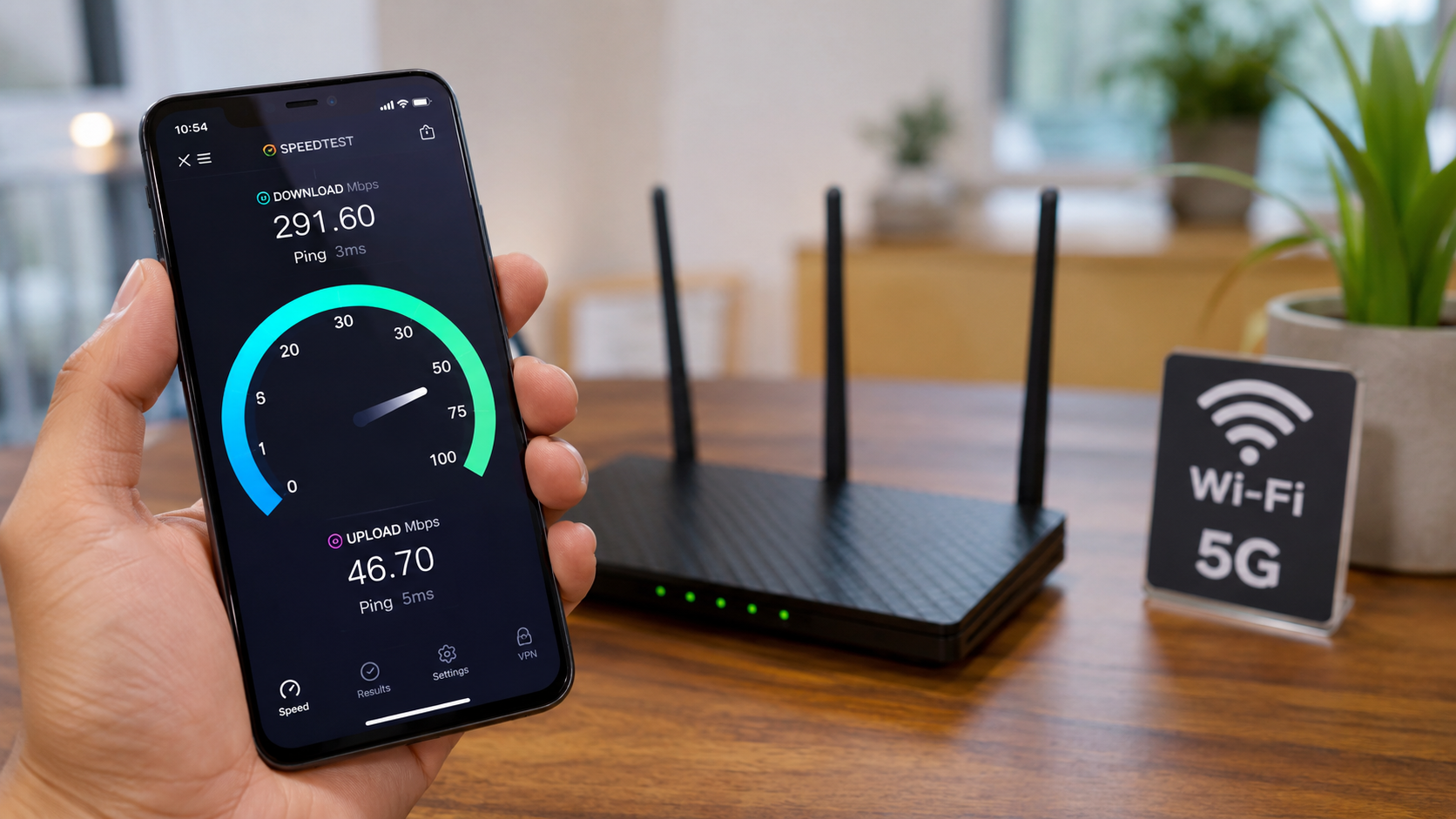
Jika seluruh perangkat mengalami masalah yang sama, periksa modem atau router terlebih dahulu. Jika perangkat jaringan sudah direstart tetapi koneksi tetap tidak tersedia, kemungkinan terdapat gangguan pada ISP, koneksi WAN, atau layanan internet yang digunakan.
Hubungi ISP jika semua perangkat tidak dapat mengakses internet, modem atau ONT menunjukkan indikator gangguan, atau koneksi tetap bermasalah setelah router direstart dan konfigurasi jaringan perangkat sudah diperiksa.
Jangan langsung melakukan reset jaringan atau mengganti DNS ketika WiFi tidak memiliki internet. Identifikasi terlebih dahulu apakah masalah terjadi pada satu perangkat atau seluruh perangkat. Pemeriksaan sederhana tersebut dapat mempersempit penyebab dan membuat proses perbaikan menjadi jauh lebih cepat.
Jika hanya satu perangkat yang bermasalah, fokuskan pemeriksaan pada konfigurasi jaringan perangkat. Sebaliknya, jika seluruh perangkat tidak dapat internet, fokuskan pemeriksaan pada router, modem, koneksi WAN, dan ISP.