
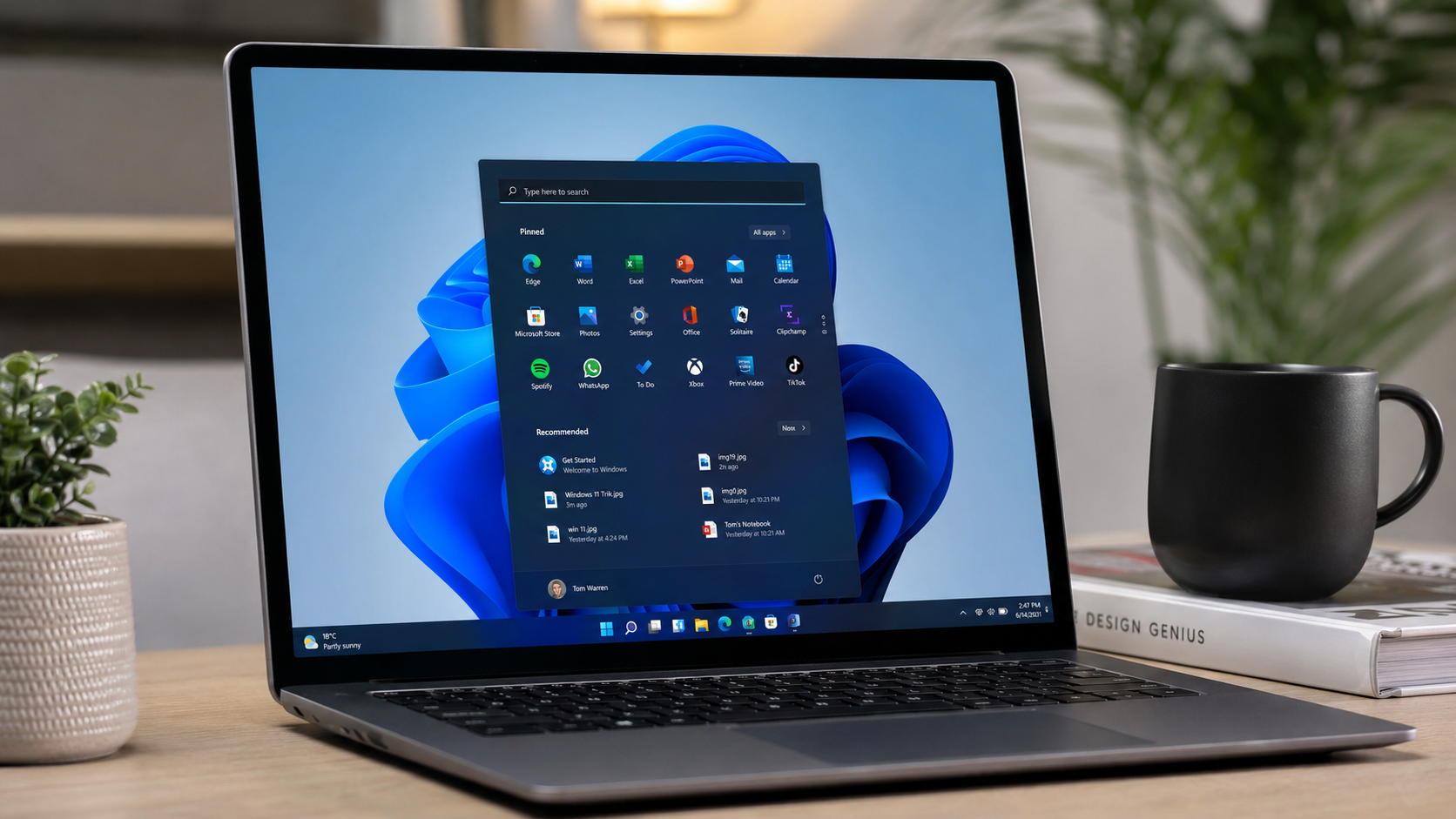
Windows 11 memiliki banyak fitur yang sering terlewat meskipun sebagian sudah tersedia langsung sejak instalasi. Beberapa membantu mengatur pekerjaan di banyak jendela, sebagian mempercepat akses ke file dan pengaturan, sementara lainnya berguna untuk mengurangi pekerjaan yang berulang.
Namun, ada satu hal yang perlu diluruskan: tidak semua fitur di bawah ini akan membuat laptop menjadi lebih cepat secara langsung. Misalnya, Dark Mode, Virtual Desktop, atau Clipboard History lebih berkaitan dengan kenyamanan dan produktivitas. Sementara pengaturan Startup Apps dan Storage Sense lebih berhubungan dengan pengelolaan sistem.
Jadi, jika laptop Windows 11 terasa lambat, jangan menganggap semua tips ini sebagai “obat” untuk mempercepat PC. Gunakan fitur sesuai masalah yang ingin diselesaikan.
Terlalu banyak aplikasi yang otomatis berjalan ketika Windows masuk ke desktop dapat membuat proses startup terasa lebih berat, terutama pada PC dengan RAM terbatas atau penyimpanan yang tidak terlalu cepat.
Untuk memeriksanya, buka Settings → Apps → Startup. Anda juga dapat membuka Task Manager → Startup apps.
Periksa aplikasi yang benar-benar diperlukan. Program seperti driver, keamanan, atau komponen sistem sebaiknya tidak dinonaktifkan sembarangan. Untuk aplikasi yang tidak pernah digunakan, Anda dapat mempertimbangkan mematikannya dari startup.
Manfaat: membantu mengurangi aplikasi yang langsung aktif setelah login, bukan meningkatkan spesifikasi perangkat secara ajaib.
Jika Anda sering membuka browser, File Explorer, Word, aplikasi chat, atau program kerja secara bersamaan, Snap Layouts dapat membuat tata letak jendela lebih teratur.
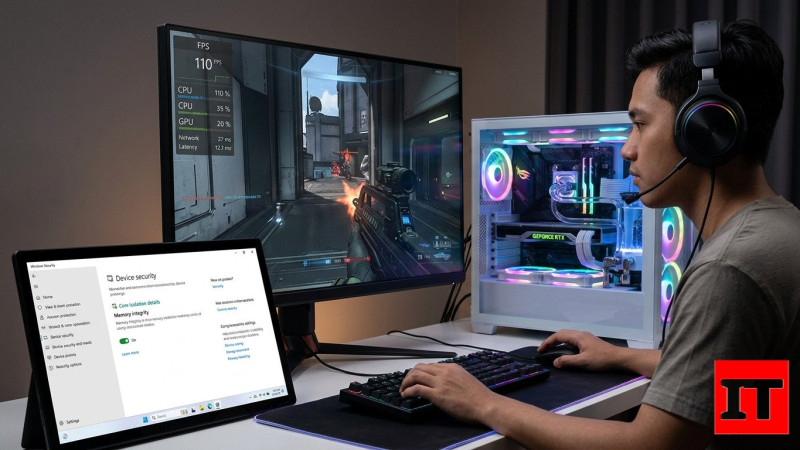
Arahkan kursor ke tombol maximize pada jendela aplikasi atau gunakan fitur Snap yang tersedia di Windows 11. Pilih susunan layar yang sesuai, kemudian masukkan aplikasi ke masing-masing area.
Fitur ini sangat berguna untuk pekerjaan yang membutuhkan perbandingan informasi dari dua atau lebih aplikasi.
Windows 11 dapat menyimpan beberapa item yang baru saja Anda salin melalui Clipboard History.
Tekan Windows + V. Jika fitur belum aktif, Windows akan meminta Anda mengaktifkannya.
Setelah aktif, Anda dapat memilih kembali teks atau item yang sebelumnya disalin tanpa harus melakukan copy ulang dari sumbernya.
Fitur ini sangat berguna ketika Anda sedang mengisi data, menulis artikel, melakukan riset, atau memindahkan beberapa potongan informasi.
Untuk mengambil bagian tertentu dari layar, tekan Windows + Shift + S. Windows akan menampilkan pilihan area screenshot sehingga Anda tidak perlu memasang aplikasi tambahan hanya untuk mengambil gambar layar.
Fitur ini cocok untuk membuat dokumentasi, menyimpan informasi dari layar, atau memberikan contoh ketika meminta bantuan teknis.
Windows 11 menyediakan kemampuan perekaman layar melalui Snipping Tool pada versi yang mendukung fitur tersebut.
Fungsinya berguna ketika Anda ingin menunjukkan langkah penggunaan sebuah aplikasi, merekam masalah yang terjadi di desktop, atau membuat tutorial sederhana.
Untuk kebutuhan dasar, Anda tidak selalu membutuhkan aplikasi perekam layar pihak ketiga.
Windows 11 menyediakan fitur Voice Typing yang dapat digunakan untuk memasukkan teks menggunakan suara.
Tekan Windows + H, kemudian mulai berbicara ketika panel dikte tersedia.
Fitur ini dapat membantu ketika Anda harus memasukkan teks panjang tetapi tidak ingin terus mengetik menggunakan keyboard.
Hasil transkripsi tetap bergantung pada bahasa, mikrofon, koneksi, serta kondisi lingkungan.
Jika penyimpanan sering penuh karena file sementara dan data yang tidak lagi dibutuhkan, Storage Sense dapat membantu melakukan pembersihan secara otomatis.
Buka Settings → System → Storage → Storage Sense.
Periksa pengaturannya sebelum mengaktifkan pembersihan otomatis agar Anda memahami jenis data yang dapat dibersihkan Windows.
Catatan: Storage Sense membantu mengelola ruang penyimpanan. Fitur ini bukan pengganti upgrade SSD atau penambahan RAM jika perangkat memang kekurangan sumber daya.
Virtual Desktop memungkinkan Anda membuat beberapa lingkungan desktop dalam satu sesi Windows.
Tekan Windows + Tab, kemudian buat desktop tambahan.
Anda dapat menggunakan satu desktop untuk pekerjaan, satu untuk riset, dan satu lagi untuk aktivitas pribadi. Fitur ini tidak menambah performa hardware, tetapi dapat membantu membuat pekerjaan lebih terorganisasi.
Ketika sedang mengerjakan tugas yang membutuhkan konsentrasi, fitur Focus pada Windows dapat membantu mengurangi gangguan dari notifikasi.
Fitur ini lebih berguna untuk produktivitas daripada performa. Jika tujuan Anda adalah membuat pekerjaan selesai lebih cepat, mengurangi gangguan sering kali sama pentingnya dengan mempercepat perangkat.
Tekan Windows + . (titik) untuk membuka panel emoji dan simbol yang tersedia di Windows.
Selain emoji, panel tersebut dapat menyediakan berbagai simbol dan karakter yang dapat membantu ketika menulis dokumen atau membuat konten.
Dark Mode dapat diaktifkan melalui Settings → Personalization → Colors.
Mode gelap mengubah tampilan antarmuka Windows dan aplikasi yang mendukungnya. Fitur ini tidak meningkatkan performa laptop secara otomatis.
Pada perangkat dengan layar tertentu, konsumsi daya dapat dipengaruhi oleh teknologi panel dan tingkat kecerahan, sehingga jangan menganggap Dark Mode selalu menghasilkan penghematan baterai yang sama pada semua laptop.
Windows memiliki fitur Nearby Sharing untuk membantu berbagi file atau tautan dengan perangkat Windows lain yang kompatibel dan berada di sekitar.
Fitur ini berguna ketika Anda ingin memindahkan file sederhana tanpa menggunakan flashdisk atau mengunggahnya terlebih dahulu ke layanan cloud.
Ketersediaan dan metode koneksi dapat bergantung pada perangkat serta pengaturan jaringan dan Bluetooth yang digunakan.
Windows juga menyediakan opsi untuk menyinkronkan Clipboard pada perangkat yang menggunakan akun dan konfigurasi Microsoft yang mendukung fitur tersebut.
Fitur ini berguna jika Anda bekerja menggunakan lebih dari satu perangkat Windows dan membutuhkan potongan teks yang sama pada perangkat lain.
Karena Clipboard dapat berisi informasi sensitif, hindari menyimpan atau menyinkronkan data rahasia seperti kata sandi, kode verifikasi, atau informasi pribadi.
Tidak semua shortcut perlu dihafalkan. Mulailah dari kombinasi yang paling sering digunakan:
| Shortcut | Fungsi |
|---|---|
| Windows + E | Membuka File Explorer |
| Windows + I | Membuka Settings |
| Windows + D | Menampilkan atau menyembunyikan desktop |
| Windows + L | Mengunci PC |
| Windows + V | Membuka Clipboard History |
| Windows + Shift + S | Membuka alat screenshot |
| Windows + Tab | Membuka Task View |
| Windows + H | Membuka Voice Typing |
Shortcut sederhana seperti ini sering memberikan penghematan waktu yang lebih nyata daripada mencari aplikasi tambahan untuk pekerjaan yang sebenarnya sudah dapat dilakukan Windows.
God Mode bukan mode performa dan tidak akan membuat laptop menjadi lebih cepat. Istilah tersebut merujuk pada folder khusus yang menampilkan banyak pengaturan Windows dalam satu daftar.
Untuk membuatnya, buat folder baru kemudian ubah namanya menjadi:
GodMode.{ED7BA470-8E54-465E-825C-99712043E01C}Setelah berhasil dibuat, folder tersebut akan menampilkan berbagai shortcut pengaturan sistem.
God Mode lebih cocok untuk pengguna yang sering melakukan konfigurasi Windows daripada pengguna biasa yang hanya membutuhkan beberapa pengaturan dasar.
Kelima belas fitur di atas tidak semuanya berhubungan langsung dengan performa. Jika masalah utama Anda adalah laptop terasa lambat, pemeriksaan sebaiknya dimulai dari penyebab yang lebih masuk akal.
 (0)
(0)
