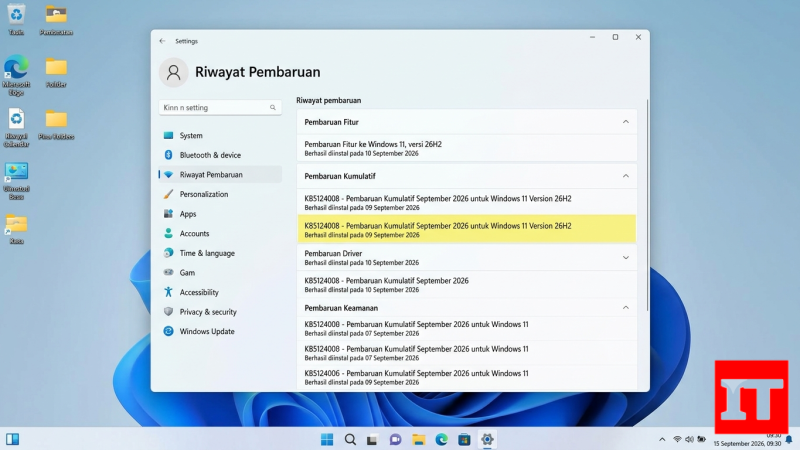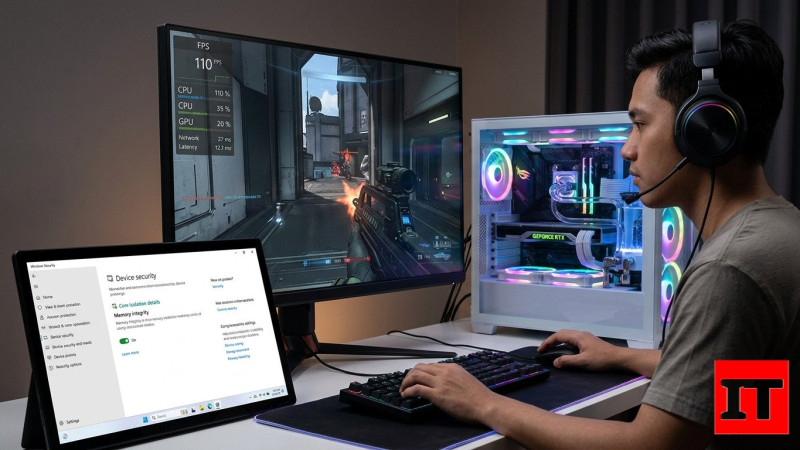

Jika perangkat masih menggunakan RAM terbatas atau penyimpanan lama, pengaturan Windows hanya dapat membantu sampai batas tertentu. Dalam kondisi tersebut, upgrade hardware bisa memberikan dampak yang jauh lebih besar dibandingkan mengaktifkan puluhan “trik” dari internet.
| Kebutuhan | Fitur yang disarankan |
|---|---|
| Startup terasa berat | Periksa Startup Apps |
| Sering bekerja dengan banyak aplikasi | Snap Layouts dan Virtual Desktop |
| Sering copy-paste | Clipboard History |
| Sering membuat tutorial | Screenshot dan Screen Recording |
| Penyimpanan mulai penuh | Storage Sense |
| Sering terganggu notifikasi | Focus |
| Sering mengubah pengaturan Windows | God Mode |
Fitur bawaan Windows 11 sebenarnya sudah cukup lengkap untuk banyak kebutuhan sehari-hari. Masalahnya, banyak pengguna langsung mencari aplikasi tambahan sebelum mengetahui kemampuan yang sudah tersedia di sistem operasi.
Namun, jangan terjebak dengan klaim bahwa setiap trik Windows dapat membuat laptop menjadi “ngebut”. Performa tetap dipengaruhi oleh prosesor, RAM, jenis penyimpanan, kondisi sistem, aplikasi yang berjalan, suhu perangkat, serta beban kerja.
Karena itu, gunakan fitur Windows 11 berdasarkan kebutuhan. Untuk produktivitas, manfaatkan Snap Layouts, Clipboard History, Virtual Desktop, shortcut, dan Voice Typing. Untuk pengelolaan sistem, perhatikan Startup Apps dan Storage Sense. Sementara God Mode lebih cocok bagi pengguna yang memang sering melakukan konfigurasi Windows.
Dengan pendekatan tersebut, Windows 11 bukan hanya terasa lebih nyaman digunakan, tetapi juga membantu Anda menyelesaikan pekerjaan dengan lebih sedikit langkah dan tanpa memasang software tambahan yang sebenarnya tidak diperlukan.
Artikel terkait: Cara Gunakan Snap Layouts di Windows 11 untuk Multitasking.