

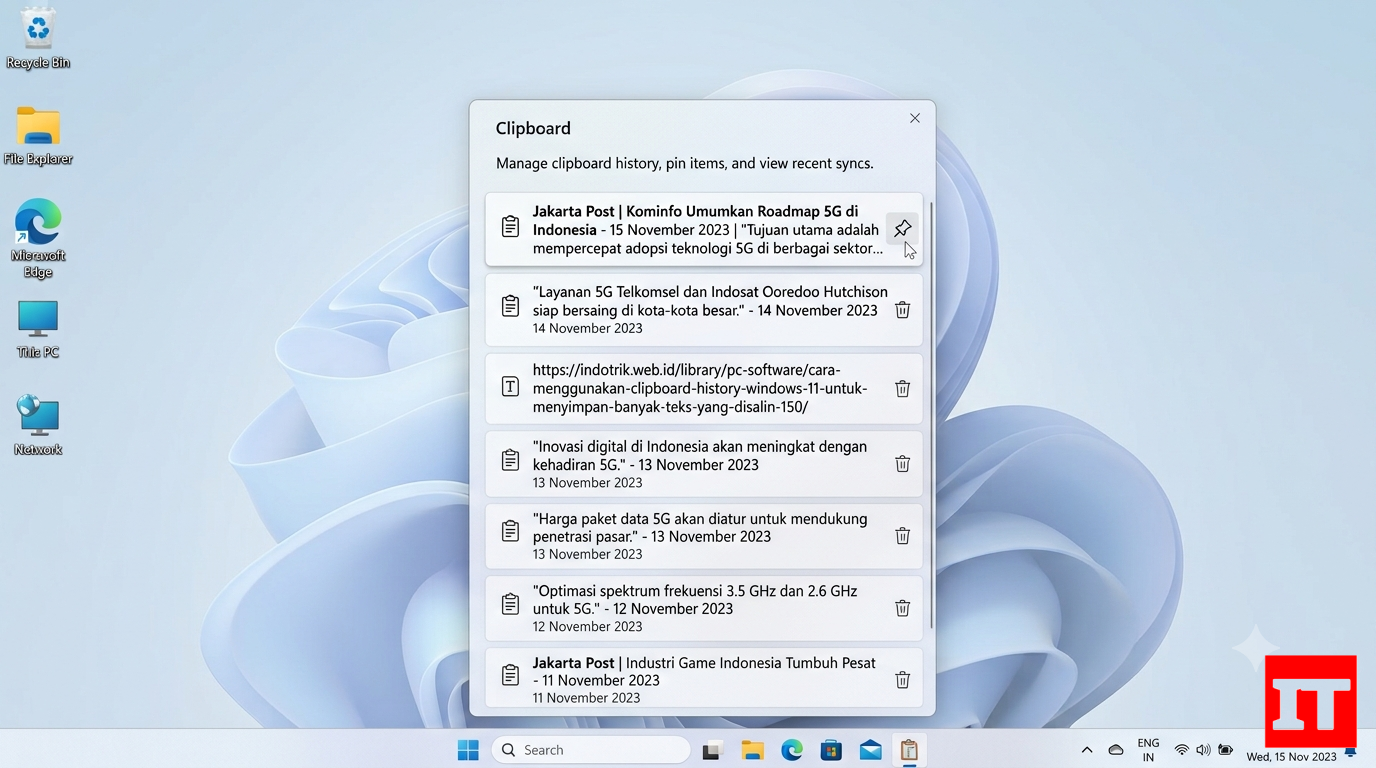
IndoTrik - Saat menggunakan komputer, aktivitas menyalin dan menempelkan teks biasanya hanya mengandalkan satu isi clipboard terakhir. Begitu Anda menyalin sesuatu yang baru, isi sebelumnya dapat tertimpa. Windows 11 memiliki fitur Clipboard History yang membuat proses tersebut lebih praktis karena beberapa item yang baru saja disalin dapat dibuka kembali dari satu panel.
Fitur ini dapat digunakan tanpa memasang aplikasi clipboard tambahan. Pengguna cukup menekan kombinasi Windows + V untuk membuka riwayat clipboard. Dari panel tersebut, item yang tersedia dapat dipilih kembali, disematkan, atau dihapus sesuai kebutuhan.
Namun, Clipboard History bukan penyimpanan permanen untuk semua data yang pernah disalin. Microsoft menetapkan batas tertentu pada riwayat clipboard, dan item yang tidak disematkan dapat hilang setelah komputer dimulai ulang. Karena itu, memahami cara kerja dan batasannya penting sebelum menjadikan fitur ini sebagai bagian dari alur kerja sehari-hari.
Clipboard History adalah fitur Windows yang menyimpan sejumlah item yang baru saja disalin sehingga pengguna dapat memilih kembali item tersebut ketika ingin menempelkannya. Berbeda dengan penggunaan clipboard biasa yang umumnya hanya berfokus pada isi terakhir, riwayat clipboard memungkinkan pengguna mengakses beberapa hasil salinan sebelumnya.
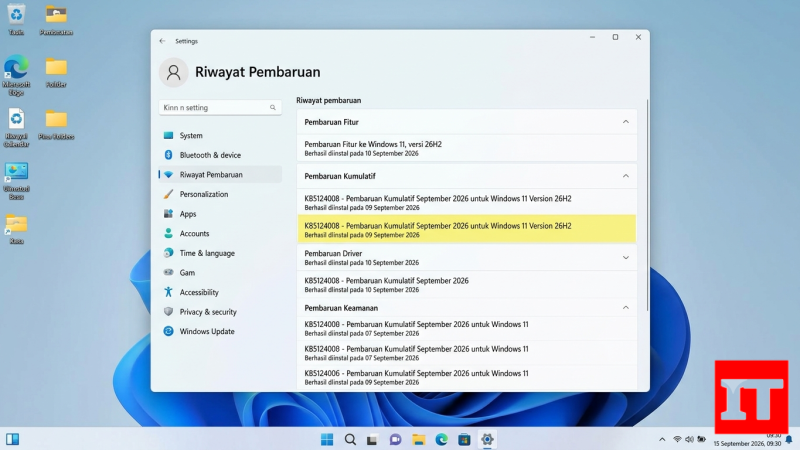
Microsoft menyebutkan bahwa riwayat clipboard dapat berisi hingga 25 entri yang disalin. Item yang lebih lama akan dihapus secara otomatis ketika ruang untuk item baru diperlukan, kecuali item tersebut sudah disematkan. Batas ukuran yang didokumentasikan Microsoft adalah 4 MB untuk setiap item. Format yang didukung mencakup teks, HTML, dan bitmap.
Artinya, fitur ini lebih tepat dipahami sebagai riwayat sementara untuk mempercepat pekerjaan, bukan sebagai aplikasi untuk menyimpan arsip teks dalam jangka panjang.
Clipboard History dapat diaktifkan langsung dari pintasan keyboard. Jika fitur belum pernah digunakan sebelumnya, Windows akan menampilkan pilihan untuk mengaktifkannya.
Setelah fitur aktif, Anda tidak perlu membuka aplikasi Settings setiap kali ingin melihat hasil salinan sebelumnya. Pintasan Windows + V menjadi cara utama untuk membuka panel tersebut.
Misalnya Anda sedang membuat artikel dan harus menyalin beberapa nama aplikasi, alamat situs, atau potongan teks dari sumber yang berbeda. Dengan Clipboard History, Anda tidak harus langsung menempelkan setiap hasil salinan.
Caranya:
Windows kemudian menempelkan item yang dipilih ke lokasi kursor. Cara ini berguna ketika Anda harus berpindah-pindah antara beberapa sumber dan aplikasi.
Clipboard History paling terasa manfaatnya ketika pekerjaan membutuhkan banyak potongan informasi yang harus dipindahkan ke satu tempat.
Penulis dapat mengumpulkan beberapa istilah, nama produk, alamat situs, atau potongan informasi terlebih dahulu. Setelah itu, item yang diperlukan dapat dipilih dari riwayat tanpa harus kembali ke sumber satu per satu.
Ketika harus memasukkan beberapa informasi yang berbeda, seperti nama, alamat situs, kode tertentu, atau teks berulang, riwayat clipboard dapat mengurangi aktivitas bolak-balik antara jendela.
Pengguna yang sering memindahkan informasi dari satu dokumen ke dokumen lain dapat memanfaatkan Clipboard History untuk menyimpan beberapa hasil salinan sementara.
Daripada menyalin satu teks lalu langsung menempelkannya sebelum mengambil teks berikutnya, beberapa item dapat dikumpulkan terlebih dahulu dan dipilih ketika dibutuhkan.
Tidak semua item harus dibiarkan mengikuti siklus riwayat biasa. Jika terdapat teks yang sering digunakan, item tersebut dapat disematkan.
Langkahnya:
Menurut dokumentasi Microsoft, item yang disematkan tidak ikut dihapus ketika riwayat clipboard dibersihkan atau ketika komputer dimulai ulang.
Fungsi ini cocok untuk teks yang memang sering digunakan, tetapi sebaiknya jangan digunakan untuk menyimpan informasi rahasia hanya karena terlihat praktis.
Microsoft mendokumentasikan kapasitas riwayat clipboard hingga 25 entri yang disalin. Ketika item baru masuk dan ruang diperlukan, item lama yang tidak disematkan dapat dihapus secara otomatis.
| Bagian | Batas atau perilaku |
|---|---|
| Jumlah riwayat | Hingga 25 entri |
| Ukuran setiap item | Hingga 4 MB |
| Item disematkan | Dapat dipertahankan dari penghapusan otomatis |
| Item lama | Dapat dihapus ketika ruang untuk item baru diperlukan |
| Format yang didukung | Teks, HTML, dan bitmap |
Karena itu, Clipboard History sebaiknya tidak dianggap sebagai pengganti aplikasi catatan, pengelola snippet, atau penyimpanan dokumen.
Salah satu hal yang sering membuat pengguna mengira fitur ini bermasalah adalah hilangnya item setelah komputer dimulai ulang.
Microsoft menjelaskan bahwa riwayat clipboard akan dikosongkan ketika PC dimulai ulang, kecuali item yang telah disematkan.
Jadi, jika Anda menyalin sebuah teks pada pagi hari lalu mematikan komputer dan berharap teks tersebut tetap tersedia setelah dinyalakan kembali, hal itu tidak berlaku untuk item biasa.
Jika teks benar-benar penting untuk disimpan, gunakan aplikasi catatan atau dokumen. Clipboard History lebih cocok untuk kebutuhan sementara.
Jika ada hasil salinan tertentu yang tidak ingin lagi muncul di riwayat, Anda tidak harus menghapus seluruh clipboard.
Microsoft menyediakan opsi untuk menghapus item tertentu dari riwayat clipboard.
Jika ingin membersihkan riwayat, Anda dapat melakukannya melalui pengaturan Windows.
Microsoft juga menyediakan pilihan Clear all dari panel Clipboard History. Item yang disematkan memiliki perlakuan berbeda dan tidak ikut dihapus dengan cara penghapusan riwayat biasa.
Ya. Windows menyediakan opsi untuk menyinkronkan riwayat clipboard ke perangkat lain. Fitur tersebut berkaitan dengan akun Microsoft atau akun kerja, sehingga perangkat yang digunakan perlu menggunakan informasi masuk yang sesuai.
Untuk mengaturnya:
Microsoft menjelaskan bahwa opsi sinkronisasi otomatis dapat mengirim teks yang disalin ke cloud agar dapat tersedia pada perangkat lain. Pada opsi manual, pengguna harus memilih tombol sinkronisasi pada item clipboard sebelum item tersebut disinkronkan.
Fitur sinkronisasi memang berguna, tetapi pengguna perlu memahami konsekuensinya. Jika Anda menyalin informasi yang bersifat pribadi atau rahasia, jangan menganggap Clipboard History sebagai tempat penyimpanan yang cocok untuk data tersebut.
Contohnya termasuk:
Terutama ketika sinkronisasi cloud diaktifkan, pengguna perlu mempertimbangkan perangkat mana saja yang menggunakan akun yang sama. Untuk data sensitif, lebih baik gunakan pengelola kata sandi atau sistem penyimpanan yang memang dirancang untuk informasi tersebut.
Ada beberapa kemungkinan. Pertama, pastikan Clipboard History memang aktif dengan menekan Windows + V. Jika muncul pilihan untuk mengaktifkannya, fitur tersebut belum aktif.
Kedua, perhatikan jenis dan ukuran data. Microsoft menyebutkan batas ukuran 4 MB per item dan mendukung format teks, HTML, serta bitmap.
Ketiga, jika masalah terjadi setelah komputer direstart, periksa apakah item yang dicari sebelumnya merupakan item biasa atau item yang sudah disematkan. Item biasa memang dapat hilang setelah restart.
 (0)
(0)
