

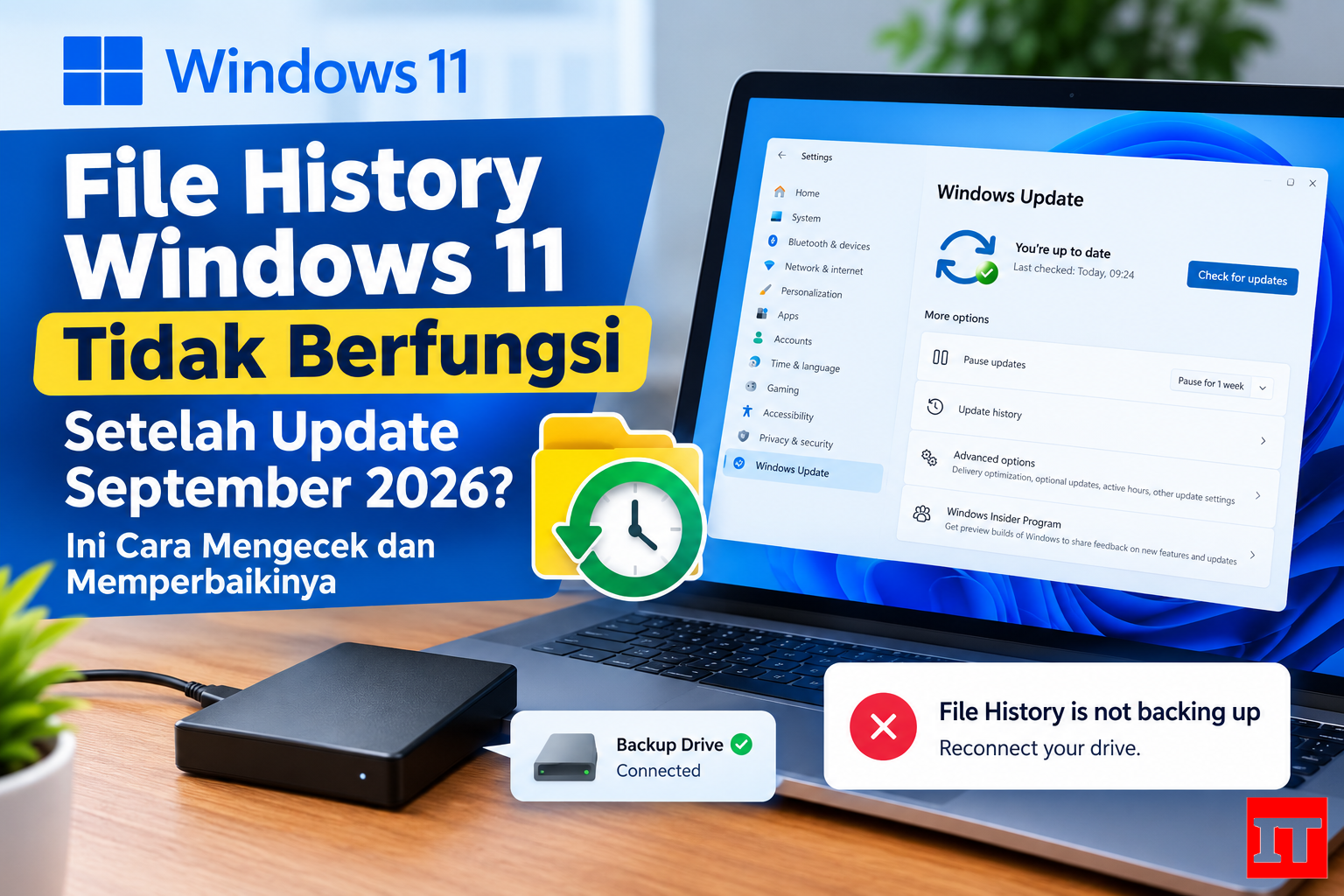
File History Windows 11 tiba-tiba tidak bisa membuat atau memperbarui backup setelah memasang pembaruan September 2026? Masalah ini bukan sekadar kesalahan pada hard disk atau drive eksternal. Microsoft telah mengonfirmasi adanya masalah pada File History setelah pembaruan keamanan Windows 11 September 2026.
Pada perangkat yang terdampak, Windows dapat menampilkan pesan untuk menyambungkan kembali drive meskipun drive backup sebenarnya sudah terhubung dan dapat digunakan. Status Last Backup juga dapat tidak berubah, sementara file yang sebelumnya dicadangkan bisa menampilkan pesan bahwa tidak ada versi sebelumnya yang tersedia.
Kabar baiknya, Microsoft kemudian merilis pembaruan yang memperbaiki masalah tersebut. Jadi, sebelum menghapus konfigurasi File History, memformat drive, atau mencoba solusi yang berisiko menghilangkan backup lama, langkah pertama yang sebaiknya dilakukan adalah memastikan Windows 11 sudah mendapatkan pembaruan perbaikan.
Masalah ini berkaitan dengan pembaruan keamanan Windows 11 September 2026, khususnya KB5124008. Microsoft mencatat bahwa sebagian pengguna File History tidak dapat membuat atau memperbarui backup setelah pembaruan tersebut dipasang.

File History merupakan fitur Windows yang dapat digunakan untuk mencadangkan file pribadi ke drive eksternal atau lokasi jaringan. Karena bekerja di latar belakang, masalahnya terkadang baru diketahui ketika pengguna membutuhkan file versi lama.
Beberapa gejala yang dapat muncul antara lain:
FileHistory.exe dan KERNELBASE.dll.Belum tentu.
Pesan Reconnect your drive dalam kasus ini tidak otomatis berarti hard disk atau SSD backup rusak. Microsoft secara khusus mendokumentasikan kondisi ketika drive yang kompatibel tetap tersambung dan berfungsi tetapi File History gagal melakukan proses backup.
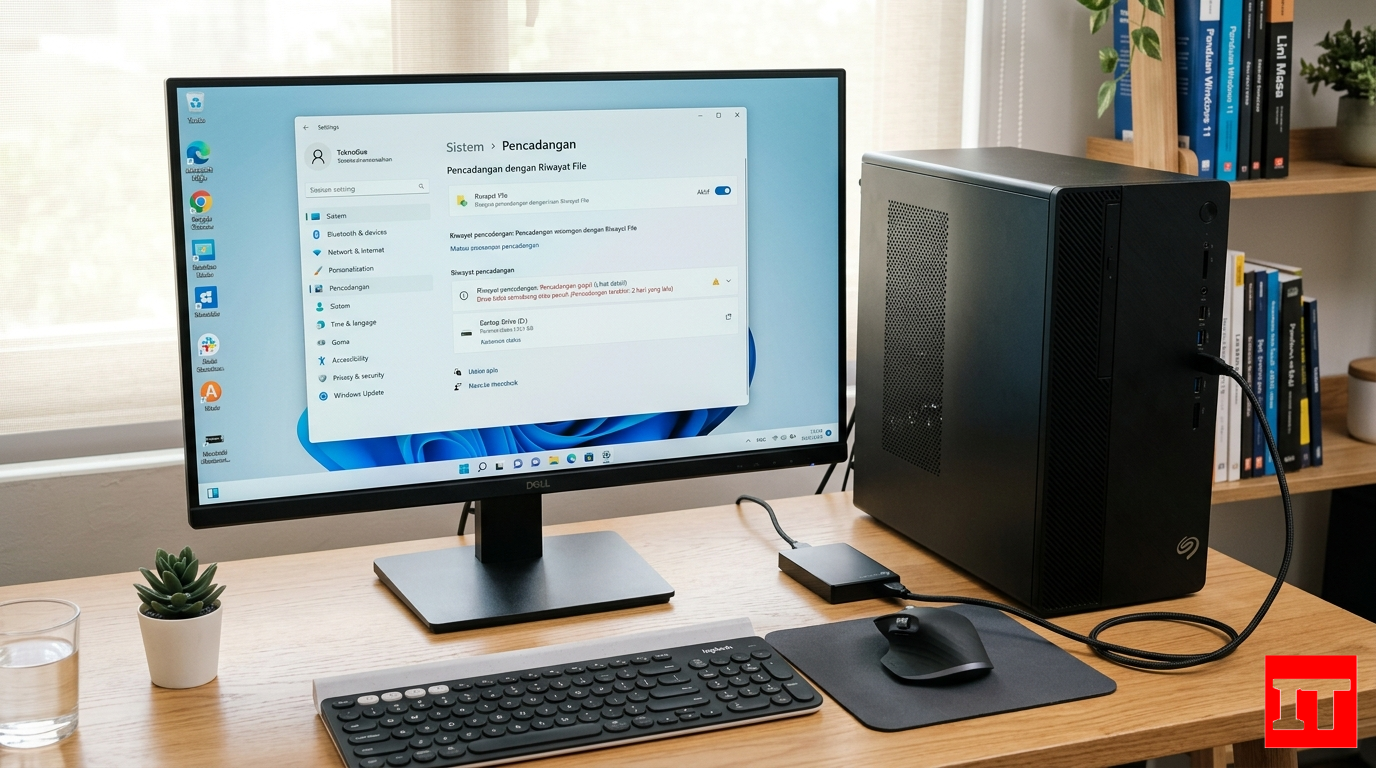
Karena itu, jangan langsung memformat drive backup hanya karena File History menampilkan pesan tersebut. Jika di dalam drive masih terdapat backup lama yang penting, mempertahankan data tersebut lebih aman daripada melakukan reset konfigurasi secara sembarangan.
Sebelum memperbaiki File History, cek terlebih dahulu versi Windows dan pembaruan yang terpasang.
Klik tombol Start, kemudian buka:
Settings > Windows Update
Pastikan Windows sudah memeriksa pembaruan terbaru.
Di halaman Windows Update, klik:
Update history
Perhatikan pembaruan kumulatif Windows 11 yang dipasang pada September 2026. Jika komputer sebelumnya mengalami masalah File History setelah KB5124008, periksa apakah pembaruan yang lebih baru sudah tersedia dan terpasang.
Tekan:
Windows + R
Ketik:
winver
Lalu tekan Enter.
Jendela About Windows akan menampilkan versi dan build Windows yang sedang digunakan.
Microsoft menyatakan bahwa masalah File History tersebut telah diperbaiki melalui pembaruan Windows yang dirilis mulai 22 September 2026, termasuk KB5124010 untuk Windows 11 versi 24H2 dan 25H2.
Buka:
Settings > Windows Update
Klik Check for updates.
Jika pembaruan terbaru tersedia, instal pembaruan tersebut sampai selesai.
Setelah proses pembaruan selesai, restart Windows 11. Jangan langsung menyimpulkan bahwa File History sudah normal sebelum komputer selesai melakukan restart.
Sambungkan kembali hard disk atau SSD eksternal yang biasa digunakan untuk File History.
Pastikan drive tersebut muncul di File Explorer dan dapat dibuka secara normal.
Tekan tombol Windows, lalu cari:
Control Panel
Setelah Control Panel terbuka, pilih:
System and Security > File History
Periksa apakah File History sudah mengenali drive backup.
Setelah pembaruan perbaikan terpasang, jalankan proses backup kembali.
Perhatikan apakah waktu Last Backup berubah. Jika waktunya sudah diperbarui, berarti File History kembali menjalankan proses pencadangan.
Ini bagian yang penting.
Jika sebelumnya File History sudah memiliki backup lama, jangan langsung menghapus folder konfigurasi atau memformat drive hanya untuk mencoba memperbaiki fitur tersebut.
Backup lama bisa saja masih berisi versi file yang dibutuhkan. Masalah yang muncul setelah pembaruan September 2026 merupakan masalah pada mekanisme File History, sehingga melakukan format drive bukan solusi pertama yang disarankan.
Sebelum melakukan perubahan besar pada drive backup, pastikan terlebih dahulu bahwa Windows sudah menggunakan pembaruan yang berisi perbaikan.
Jika setelah memasang pembaruan terbaru File History masih bermasalah, lakukan pemeriksaan dasar berikut.
Jika masalah tetap terjadi, jangan buru-buru menghapus backup lama. Catat versi Windows, nomor build, pembaruan yang terpasang, serta pesan kesalahan yang muncul. Informasi tersebut akan membantu menentukan apakah masalahnya masih berkaitan dengan File History atau sudah masuk ke masalah lain pada sistem atau media penyimpanan.
Jangan hanya melihat apakah File History terlihat aktif. Backup sebaiknya diverifikasi.
Setelah menjalankan backup, periksa kembali:
Jika semuanya normal, lakukan pengujian sederhana dengan membuat atau mengubah sebuah file di folder yang termasuk dalam cakupan File History. Setelah backup berikutnya berjalan, periksa apakah versi file tersebut tersedia melalui fitur pemulihan File History.
| Pembaruan | Keterangan |
|---|---|
| KB5124008 | Pembaruan keamanan Windows 11 September 2026 yang kemudian diketahui dapat menyebabkan File History gagal membuat atau memperbarui backup pada sebagian perangkat. |
| KB5124010 | Pembaruan Windows 11 yang dirilis 22 September 2026 dan mencantumkan perbaikan untuk masalah File History. |
Dengan demikian, pengguna yang mengalami masalah tersebut tidak perlu menganggap bahwa File History rusak permanen. Perbaikan sudah dimasukkan ke pembaruan Windows yang lebih baru.
Tidak menjadi langkah pertama.
KB5124008 merupakan pembaruan keamanan. Menghapus pembaruan keamanan hanya untuk mengatasi masalah File History dapat menimbulkan konsekuensi keamanan lain.
Pendekatan yang lebih tepat adalah menggunakan pembaruan Windows terbaru yang sudah berisi perbaikan File History. Microsoft sendiri menyarankan pengguna memasang pembaruan terbaru yang mencakup penyelesaian masalah tersebut.
Jika File History tiba-tiba menampilkan Reconnect your drive setelah update Windows September 2026, jangan langsung menyimpulkan bahwa hard disk backup rusak.
Microsoft telah mengonfirmasi masalah tersebut dan menyediakan perbaikan melalui pembaruan Windows yang dirilis setelah 22 September 2026. Untuk Windows 11 24H2 dan 25H2, salah satu pembaruan yang mencantumkan perbaikannya adalah KB5124010.
Langkah yang paling aman adalah memperbarui Windows, melakukan restart, memastikan drive backup terhubung, kemudian menguji kembali File History dan memastikan Last Backup benar-benar berubah.
Catatan: Jika backup lama berisi data penting, jangan memformat drive atau menghapus folder File History sebelum memastikan data tersebut tidak lagi diperlukan.
 (0)
(0)
