

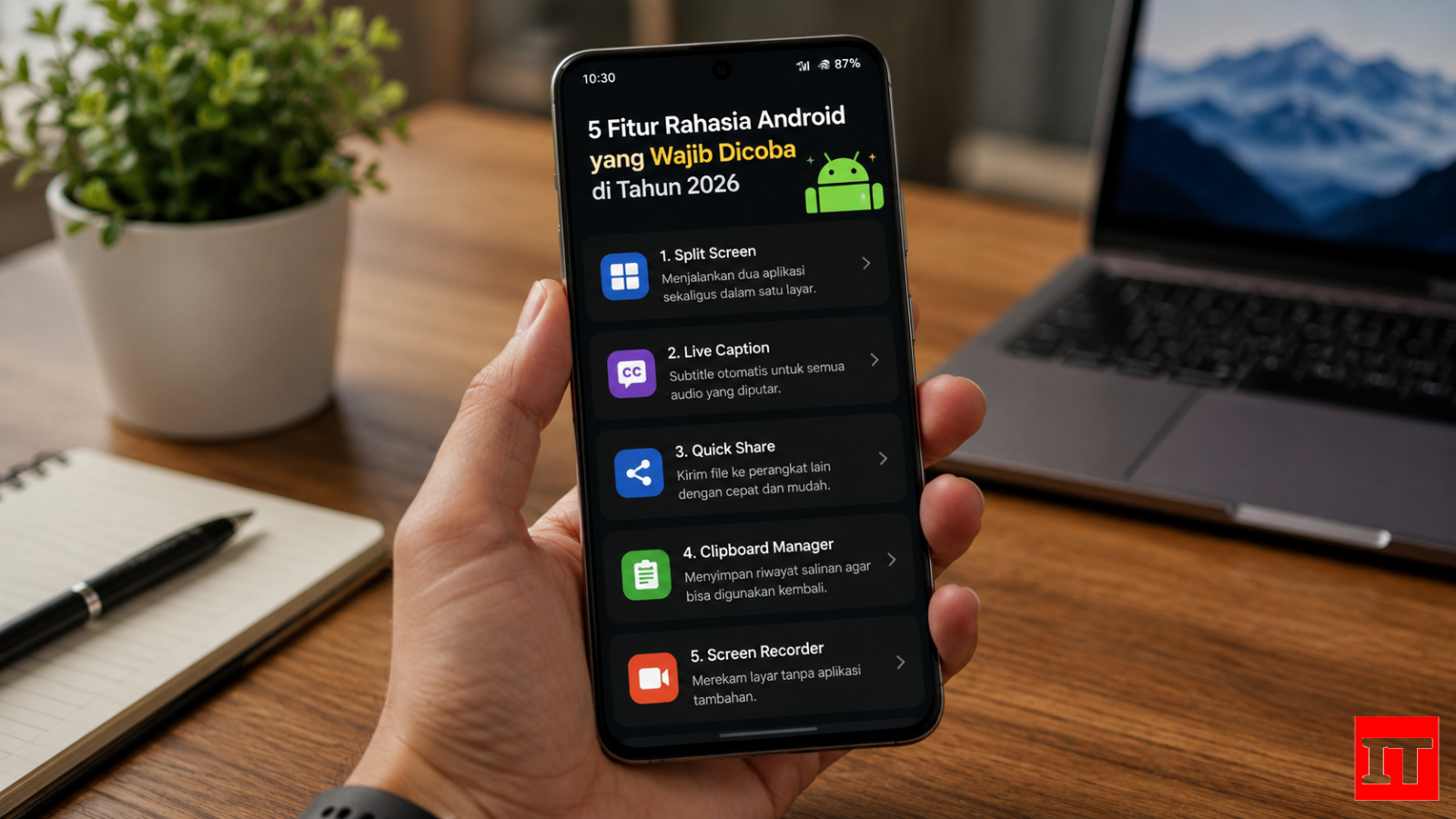
Android memiliki banyak kemampuan yang sebenarnya sudah tersedia tanpa harus memasang aplikasi tambahan. Sebagian fitur bahkan dapat membantu pekerjaan sehari-hari secara langsung, mulai dari menjalankan dua aplikasi sekaligus, membaca percakapan dalam bentuk teks, memindahkan file, menyimpan teks yang sering digunakan, hingga merekam aktivitas layar.
Masalahnya, keberadaan sebuah fitur di Android tidak selalu berarti tampilannya sama pada setiap smartphone. Produsen seperti Samsung, Xiaomi, OPPO, vivo, TECNO, Google, dan merek lainnya dapat mengubah antarmuka, nama menu, maupun cara mengakses fitur tertentu.
Karena itu, istilah “fitur rahasia Android” dalam artikel ini bukan berarti fitur yang disembunyikan secara khusus oleh Google. Istilah tersebut lebih tepat digunakan untuk fitur bawaan yang sering tidak diketahui atau tidak dimanfaatkan secara maksimal oleh pengguna.
Lima fitur berikut dipilih bukan hanya karena menarik untuk dicoba, tetapi karena masing-masing mempunyai kegunaan praktis. Anda juga akan melihat keterbatasannya sehingga tidak menganggap semua fitur tersebut bekerja dengan cara yang sama pada setiap HP Android.
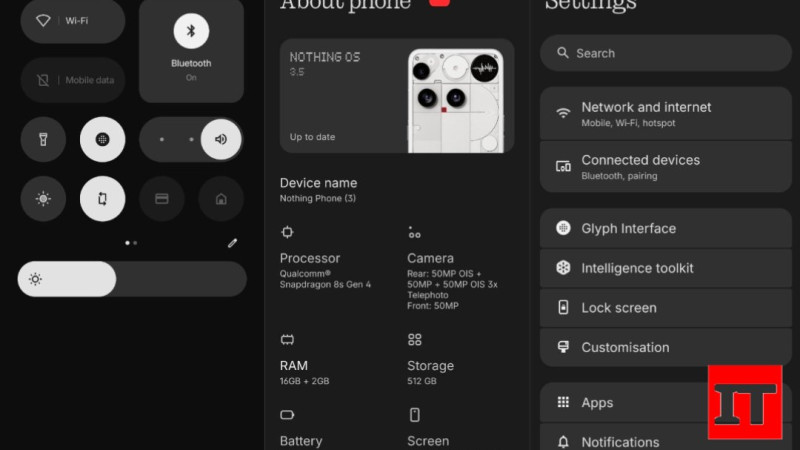
Split Screen memungkinkan dua aplikasi ditampilkan secara bersamaan dalam satu layar. Fitur ini sangat berguna ketika dua aktivitas saling membutuhkan informasi.
Contohnya, Anda dapat membuka browser untuk membaca informasi sambil menggunakan aplikasi catatan. Anda juga dapat membuka WhatsApp sambil melihat dokumen, membandingkan dua informasi, atau mengikuti panduan langkah demi langkah tanpa harus berpindah aplikasi berkali-kali.
Keuntungannya bukan sekadar “bisa membuka dua aplikasi”. Yang lebih penting adalah mengurangi perpindahan konteks ketika mengerjakan sesuatu.
Buka aplikasi pertama.

Buka tampilan Recent Apps atau aplikasi terbaru.
Ketuk ikon aplikasi yang ingin digunakan.
Pilih opsi Split Screen, Open in split screen view, atau nama serupa jika tersedia.
Pilih aplikasi kedua.
Atur posisi pembatas untuk menentukan ukuran masing-masing aplikasi.
Pada navigasi gestur, cara membuka Recent Apps biasanya dilakukan dengan menggeser dari bagian bawah layar lalu menahan sebentar. Namun, langkah tersebut dapat berbeda tergantung antarmuka HP.
Salah satu kesalahpahaman yang sering terjadi adalah menganggap semua aplikasi Android pasti dapat dibuka dalam Split Screen.
Padahal, dukungan dapat bergantung pada aplikasi dan implementasi sistem. Ada aplikasi yang tidak mengizinkan tampilan layar terbagi, sementara aplikasi lain dapat berjalan tetapi tampilannya menjadi kurang nyaman karena ruang layar lebih kecil.
Membaca artikel sambil membuat catatan.
Membandingkan informasi dari dua aplikasi.
Mengikuti tutorial sambil menjalankan aplikasi yang sedang dipandu.
Membaca dokumen sambil berdiskusi melalui aplikasi pesan.
Menyalin informasi dari satu aplikasi ke aplikasi lainnya.
Untuk layar smartphone yang relatif kecil, jangan memaksakan Split Screen untuk aplikasi yang membutuhkan ruang penuh. Fitur ini paling terasa manfaatnya ketika kedua aplikasi hanya membutuhkan sebagian layar.
Live Caption dirancang untuk menghasilkan teks secara otomatis dari ucapan atau audio tertentu yang diputar pada perangkat.
Fitur ini memiliki manfaat aksesibilitas yang jelas, tetapi kegunaannya tidak terbatas pada pengguna dengan gangguan pendengaran. Live Caption juga dapat membantu ketika Anda berada di lingkungan ramai, sedang tidak ingin menggunakan volume tinggi, atau ingin membaca bagian tertentu dari sebuah video.
Namun, dukungan bahasa, aplikasi, jenis audio, dan ketersediaan Live Caption dapat berbeda berdasarkan perangkat, versi Android, serta wilayah.
Buka Pengaturan.
Cari Live Caption menggunakan kolom pencarian pengaturan jika tersedia.
Buka menu Live Caption.
Aktifkan fitur tersebut jika tersedia.
Putar audio atau video yang didukung.
Pada perangkat yang mendukungnya, Live Caption juga dapat diakses melalui kontrol volume. Ketika tombol volume ditekan, ikon Live Caption dapat muncul di sekitar panel volume.
Jika Anda tidak menemukan fitur tersebut, jangan langsung menganggap HP mengalami kerusakan.
Live Caption bukan fitur yang harus tersedia dengan tampilan identik pada semua perangkat Android. Produsen dapat mengubah implementasi sistem, sementara dukungan fitur juga bergantung pada versi Android dan komponen perangkat.
Selain itu, hasil transkripsi tidak selalu sempurna. Suara yang terlalu pelan, banyak suara latar, aksen tertentu, percakapan yang tumpang tindih, atau kualitas audio yang buruk dapat memengaruhi akurasi teks.
Jika Anda menggunakan Live Caption untuk memahami informasi penting, tetap periksa konteks aslinya. Kesalahan satu kata dapat mengubah arti sebuah kalimat.
Hal ini sangat penting untuk materi pekerjaan, instruksi teknis, pembelajaran, atau informasi yang mengandung istilah khusus.
Quick Share merupakan sistem berbagi file yang dirancang untuk memudahkan pengguna mengirim foto, video, dokumen, dan berbagai jenis file antarperangkat yang kompatibel.
Untuk transfer lokal, prosesnya dapat menggunakan koneksi nirkabel sehingga pengguna tidak perlu mengunggah file terlebih dahulu ke internet atau menggunakan kabel data.
Ini membuat Quick Share sangat berguna untuk memindahkan foto dan video dalam jumlah banyak, terutama ketika ukuran file terlalu besar atau jumlahnya terlalu banyak jika dikirim satu per satu melalui aplikasi pesan.
Pilih foto, video, atau file yang ingin dikirim.
Ketuk Bagikan.
Pilih Quick Share.
Tunggu sampai perangkat tujuan yang tersedia muncul.
Pilih perangkat penerima.
Penerima menerima permintaan transfer jika diminta.
Tunggu sampai proses selesai.
Bluetooth dan koneksi nirkabel yang diperlukan dapat digunakan oleh sistem untuk menemukan atau melakukan transfer sesuai kondisi perangkat. Karena implementasinya dikelola sistem, pengguna tidak perlu memperlakukan Quick Share seperti proses transfer Bluetooth tradisional.
Ini perbedaan penting.
Ketika Anda menggunakan Quick Share untuk transfer lokal, konsepnya berbeda dengan mengunggah file ke Google Drive atau layanan cloud lain. File dapat dikirim langsung antarperangkat yang berada dalam jangkauan koneksi yang didukung.
Karena itu, Quick Share sangat cocok ketika dua perangkat berada berdekatan dan Anda ingin memindahkan file tanpa memenuhi kuota internet dengan proses upload-download.
Quick Share memiliki pengaturan mengenai siapa yang dapat menemukan atau mengirim file kepada perangkat Anda. Sebaiknya pilih opsi visibilitas yang sesuai kebutuhan, terutama ketika berada di tempat umum.
Jangan menerima file dari perangkat asing hanya karena nama perangkat terlihat familiar.
Clipboard sering dianggap sebagai fitur sederhana untuk menyalin dan menempel teks. Padahal, keyboard tertentu seperti Gboard dapat menyediakan riwayat clipboard yang membuat aktivitas copy-paste jauh lebih praktis.
Misalnya, Anda sedang mengisi formulir dan harus memasukkan beberapa informasi yang sudah disalin sebelumnya. Tanpa clipboard history, Anda mungkin harus kembali ke aplikasi sumber, menyalin ulang, lalu kembali ke formulir.
Dengan riwayat clipboard, beberapa teks yang baru disalin dapat diakses kembali dari keyboard.
Buka aplikasi yang memiliki kolom teks.
Tampilkan keyboard.
Cari ikon Clipboard pada toolbar keyboard.
Buka daftar item yang tersedia.
Ketuk teks yang ingin ditempel.
Nama dan tampilan menu dapat berubah mengikuti versi Gboard dan perangkat.
Clipboard merupakan bagian yang perlu mendapat perhatian dari sisi privasi.
Jangan menganggap semua teks yang disalin aman untuk disimpan dalam riwayat. Data seperti password, kode OTP, nomor kartu, informasi rekening, atau data pribadi sebaiknya tidak sengaja dipertahankan sebagai item clipboard.
Jika Anda menyalin informasi sensitif untuk kebutuhan sesaat, periksa kembali clipboard dan hapus item tersebut apabila masih tersimpan dan tidak diperlukan.
Jika keyboard menyediakan opsi Pin, fitur tersebut dapat digunakan untuk informasi yang memang tidak sensitif dan sering digunakan, misalnya template jawaban, alamat kantor, atau potongan teks tertentu.
Jangan menggunakan fitur Pin untuk password atau kode keamanan.
 (0)
(0)
