

Screen Recorder memungkinkan pengguna merekam aktivitas layar. Fitur ini sangat berguna untuk membuat tutorial, menjelaskan masalah kepada orang lain, mendokumentasikan proses penggunaan aplikasi, atau merekam gameplay.
Keuntungan menggunakan perekam layar bawaan adalah Anda tidak perlu memasang aplikasi pihak ketiga yang mungkin meminta izin tambahan.
Geser panel notifikasi atau Quick Settings dari bagian atas layar.
Cari Screen Recorder atau Perekam Layar.
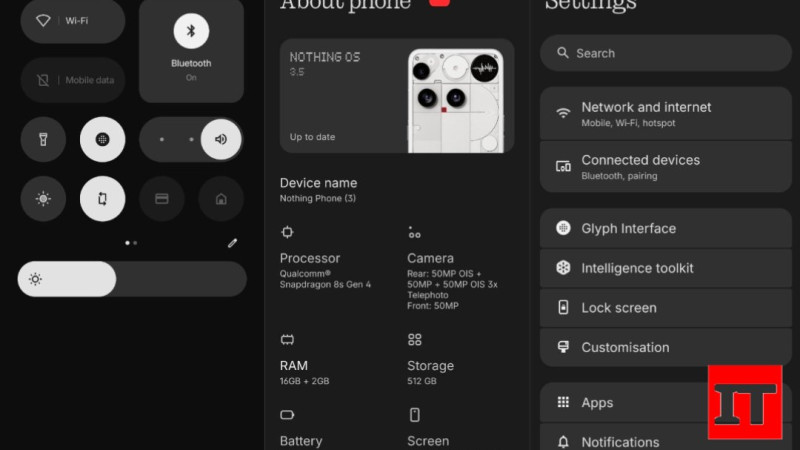
Ketuk ikon tersebut.
Pilih opsi audio jika tersedia.
Pilih apakah sentuhan layar perlu ditampilkan jika opsi tersebut tersedia.
Mulai proses perekaman.


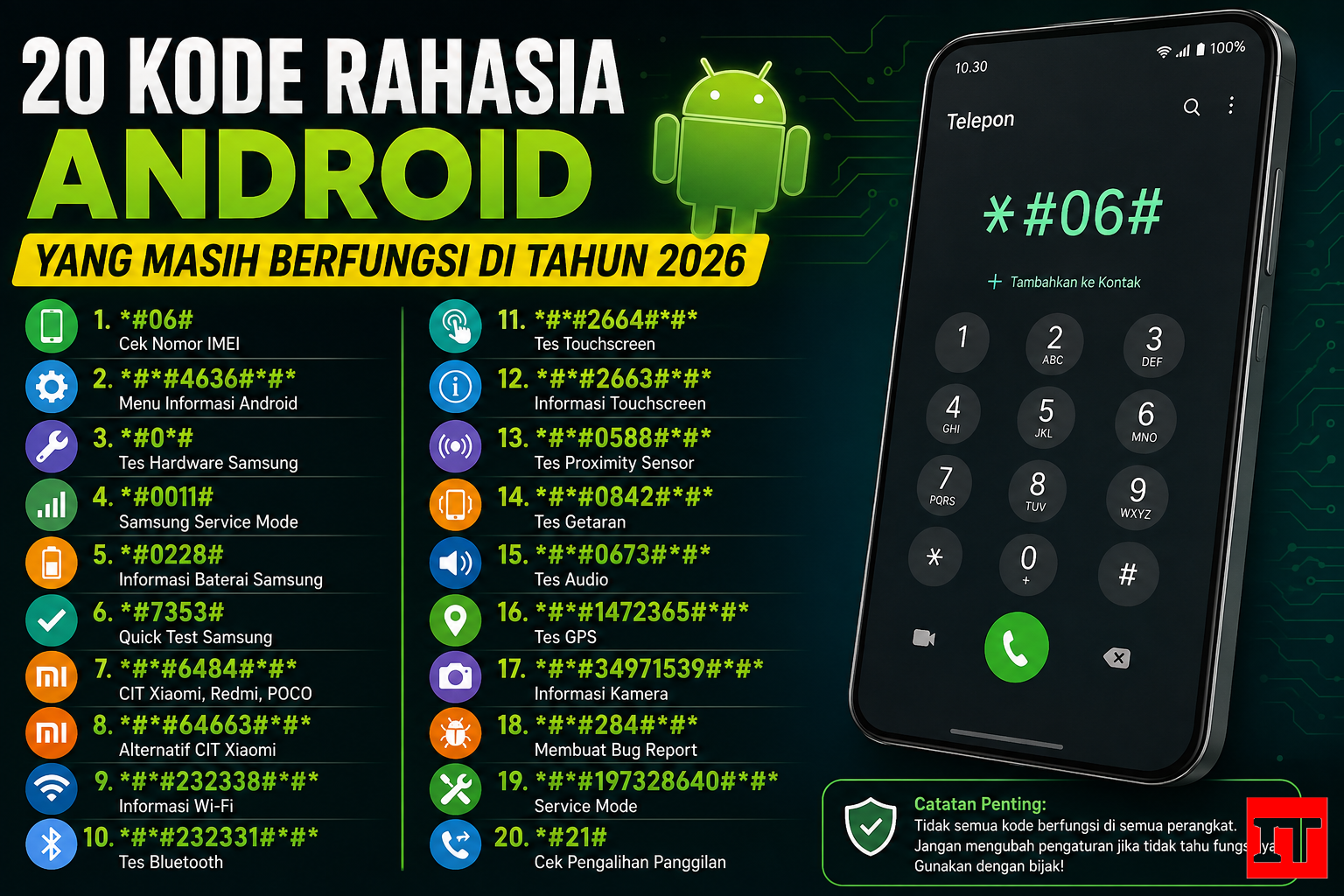
Hentikan perekaman melalui kontrol yang tersedia.
Video biasanya tersimpan di Galeri atau aplikasi foto perangkat.
Ini merupakan batasan yang penting.
Beberapa aplikasi atau konten tertentu dapat membatasi perekaman layar karena alasan keamanan, hak cipta, atau kebijakan aplikasi. Dalam kondisi tersebut, hasil rekaman dapat berupa layar hitam atau bagian tertentu tidak ikut direkam.
Audio juga memiliki keterbatasan. Pilihan seperti audio perangkat, mikrofon, atau keduanya bergantung pada implementasi sistem dan versi perangkat.
Screen Recorder dapat merekam lebih banyak informasi daripada yang Anda sadari.
Notifikasi masuk, kode verifikasi, percakapan pribadi, nomor rekening, alamat email, atau informasi akun dapat ikut muncul di dalam video.
Sebelum membagikan rekaman layar, putar kembali videonya dan pastikan tidak ada informasi pribadi yang ikut terekam.
Tidak ada satu fitur yang paling cocok untuk semua pengguna. Manfaatnya bergantung pada kebutuhan.
| Fitur | Cocok untuk | Hal yang perlu diperhatikan |
|---|---|---|
| Split Screen | Multitasking dan membandingkan informasi | Tidak semua aplikasi mendukungnya |
| Live Caption | Video, audio, aksesibilitas | Dukungan bahasa dan akurasi berbeda |
| Quick Share | Transfer file antarperangkat | Perhatikan visibilitas dan perangkat penerima |
| Clipboard | Copy-paste berulang | Data sensitif jangan disimpan sembarangan |
| Screen Recorder | Tutorial, troubleshooting, gameplay | Data pribadi dapat ikut terekam |
Salah satu kesalahan ketika membuat tutorial Android adalah menganggap semua smartphone mempunyai menu yang sama.
Android merupakan platform yang digunakan oleh banyak produsen. Masing-masing produsen dapat menambahkan antarmuka dan fitur sendiri di atas sistem Android.
Akibatnya, menu yang pada satu HP berada di Pengaturan → Aksesibilitas dapat berada di lokasi berbeda pada HP lain. Nama fitur juga dapat diterjemahkan atau diubah.
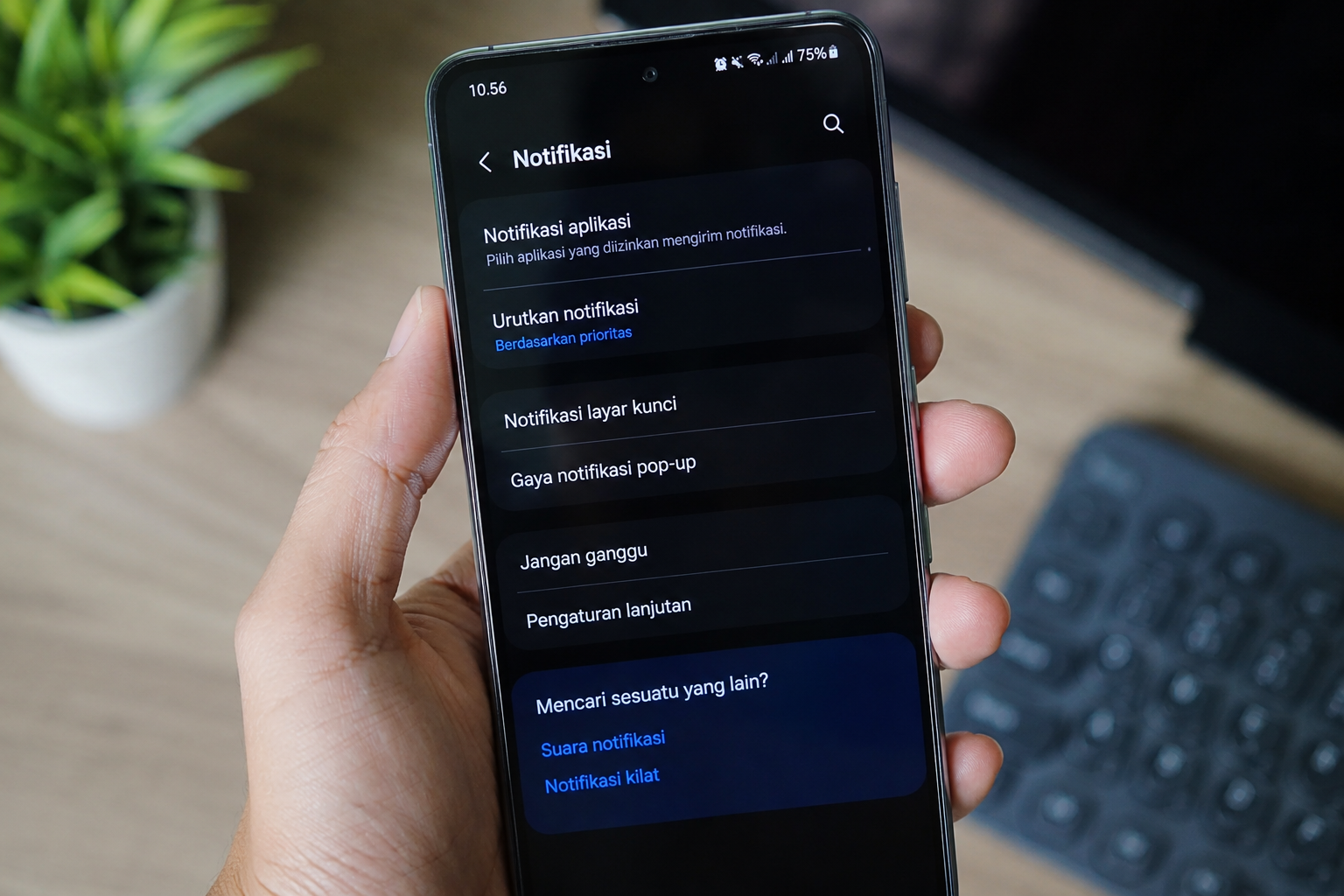
Karena itu, jika langkah dalam artikel ini tidak persis sama dengan HP Anda, gunakan kolom pencarian di aplikasi Pengaturan. Cari kata kunci seperti Split Screen, Live Caption, Quick Share, atau Screen Recorder.
Pendekatan ini sering lebih efektif daripada mengikuti urutan menu secara membabi buta.
Untuk lima kebutuhan yang dibahas di artikel ini, sebaiknya periksa dulu kemampuan bawaan HP sebelum memasang aplikasi pihak ketiga.
Aplikasi tambahan memang dapat menyediakan fungsi yang lebih spesifik, tetapi setiap aplikasi yang dipasang juga menambah penggunaan penyimpanan dan berpotensi meminta izin tambahan.
Jika fungsi yang dibutuhkan sudah tersedia secara bawaan, menggunakan fitur sistem biasanya merupakan pilihan yang lebih sederhana.
Menganggap menu harus berada di lokasi yang sama pada semua merek HP.
Menganggap semua aplikasi mendukung Split Screen.
Menganggap Live Caption selalu menghasilkan transkripsi 100 persen akurat.
Menerima file Quick Share dari perangkat yang tidak dikenal.
Menyimpan password atau OTP di clipboard.
Membagikan hasil Screen Recorder tanpa memeriksa informasi pribadi yang ikut terekam.
Memaksimalkan HP Android tidak berarti harus memasang banyak aplikasi optimasi. Justru, semakin banyak aplikasi yang tidak diperlukan, semakin banyak pula hal yang perlu dikelola oleh perangkat.
Gunakan fitur bawaan sebelum mencari aplikasi pihak ketiga.
Perbarui sistem dan aplikasi dari sumber resmi.
Hapus aplikasi yang benar-benar tidak digunakan.
Periksa penyimpanan jika ruang mulai menipis.
Periksa penggunaan baterai ketika HP tiba-tiba boros.
Gunakan fitur keamanan perangkat seperti kunci layar dan biometrik.
Jangan memberikan izin aplikasi tanpa memahami kegunaannya.
Split Screen membantu mengurangi perpindahan aplikasi. Live Caption membuat audio lebih mudah diikuti dalam kondisi tertentu. Quick Share mempermudah pemindahan file tanpa harus menggunakan layanan cloud. Clipboard mempercepat pekerjaan yang berulang, sedangkan Screen Recorder dapat menjadi alat dokumentasi dan troubleshooting yang praktis.
Yang menarik, manfaat kelima fitur tersebut tidak berasal dari trik khusus atau aplikasi rahasia. Sebagian besar merupakan kemampuan yang sudah disediakan oleh sistem atau komponen perangkat yang digunakan sehari-hari.
Namun, jangan menganggap semua HP Android akan memiliki fitur, nama menu, dan kemampuan yang identik. Versi Android, produsen perangkat, aplikasi yang digunakan, serta dukungan hardware dapat memengaruhi pengalaman pengguna.
Jadi, daripada mencari aplikasi tambahan untuk setiap kebutuhan kecil, ada baiknya memeriksa terlebih dahulu fitur yang sudah tersedia di HP Anda. Bisa jadi fungsi yang selama ini dicari sebenarnya sudah ada sejak awal, hanya belum pernah digunakan.
Tidak selalu. Dukungan Split Screen bergantung pada versi Android, antarmuka produsen, dan aplikasi yang digunakan.
Tidak. Ketersediaan dan dukungan bahasa dapat berbeda menurut perangkat, versi Android, wilayah, dan implementasi sistem.
Untuk transfer lokal antarperangkat yang kompatibel, Quick Share dirancang agar file dapat dibagikan tanpa harus mengunggahnya ke layanan cloud terlebih dahulu. Koneksi yang digunakan dan proses penemuan perangkat dikelola oleh sistem.
Sebaiknya jangan menyimpan password, OTP, PIN, atau informasi sensitif di clipboard lebih lama dari yang diperlukan. Jika informasi tersebut masih tersimpan, hapus dari riwayat clipboard apabila fitur keyboard memungkinkan.
Pilihan audio berbeda menurut perangkat. Periksa pengaturan Screen Recorder dan pastikan sumber audio yang diinginkan sudah dipilih sebelum memulai perekaman. Beberapa aplikasi juga dapat membatasi perekaman audio atau konten tertentu.
