

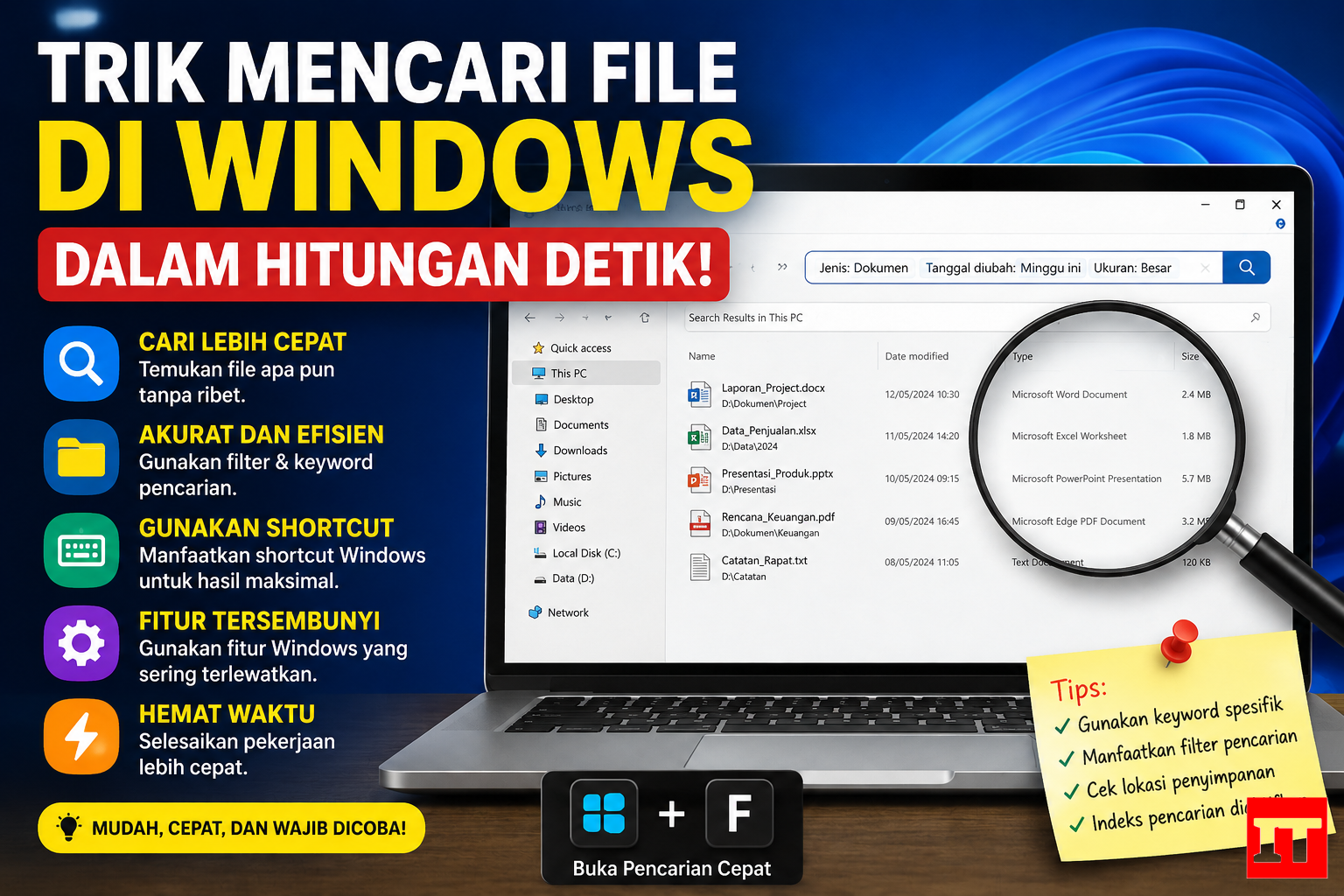
Pernah merasa kesal karena file penting di komputer tidak kunjung ditemukan? Padahal Anda yakin file tersebut masih ada. Banyak pengguna Windows mengalami hal yang sama, terutama jika file tersimpan di folder yang berbeda atau memiliki nama yang sudah lupa.
Untungnya, Windows memiliki berbagai fitur pencarian yang dapat membantu menemukan file hanya dalam hitungan detik. Sayangnya, banyak pengguna belum mengetahui trik-trik ini. Pada artikel ini, Anda akan mempelajari cara mencari file di Windows dengan lebih cepat dan akurat tanpa perlu membuka setiap folder satu per satu.
Mengapa File Sulit Ditemukan?
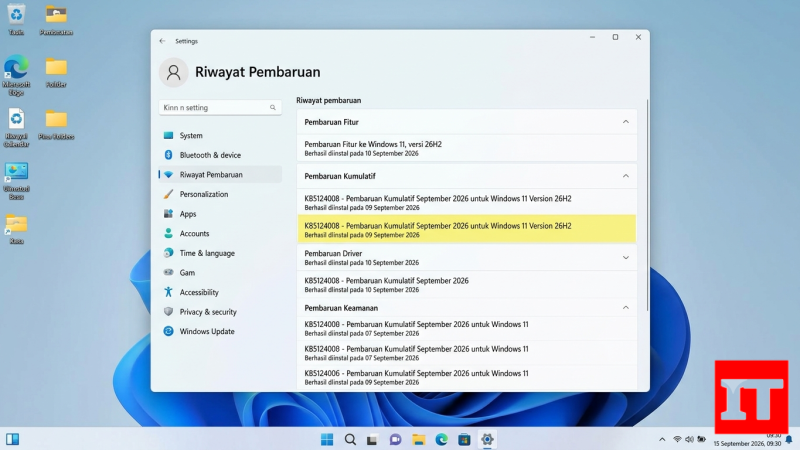
Sebelum masuk ke tutorial, ada beberapa penyebab file sulit ditemukan, di antaranya:
- Lupa lokasi penyimpanan file.
- Nama file telah diubah.
- File tersimpan di folder lain.
- File tersembunyi (Hidden).
- Indeks pencarian Windows bermasalah.
- Terlalu banyak file di komputer.
1. Gunakan Kolom Pencarian File Explorer
Cara paling mudah adalah menggunakan fitur pencarian bawaan Windows.
Langkah-langkah:
1. Tekan Windows + E untuk membuka File Explorer.
2. Buka drive atau folder tempat kemungkinan file berada.
3. Klik kotak Search di pojok kanan atas.
4. Ketik nama file atau sebagian nama file.
5. Tunggu beberapa saat hingga hasil pencarian muncul.
Jika nama file tidak diingat sepenuhnya, cukup ketik beberapa huruf yang masih Anda ingat.
2. Gunakan Kata Kunci (Keyword)
Windows mendukung pencarian menggunakan sebagian nama file.
Contoh:
- laporan
- tugas
- foto
- invoice
Misalnya file bernama Laporan Keuangan 2026.xlsx, Anda cukup mengetik laporan atau keuangan.
3. Cari Berdasarkan Ekstensi File
Jika hanya mengetahui jenis file, gunakan ekstensi.
Contoh:
- *.docx → Dokumen Word
- *.xlsx → File Excel
- *.pptx → PowerPoint
- *.pdf → PDF
- *.jpg → Foto JPEG
- *.png → Gambar PNG
- *.mp4 → Video
- *.mp3 → Musik
Cara ini sangat efektif jika nama file sudah lupa.
4. Gunakan Filter Tanggal
Windows memungkinkan Anda mencari file berdasarkan waktu pembuatannya.
Contoh:
- Hari ini
- Kemarin
- Minggu ini
- Bulan ini
- Tahun ini
Filter ini sangat membantu jika Anda baru saja membuat atau mengunduh file.
5. Cari Berdasarkan Ukuran File
Jika file yang dicari cukup besar, gunakan filter ukuran.
Contohnya:
- Empty
- Tiny
- Small
- Medium
- Large
- Huge
Cara ini mempersempit hasil pencarian sehingga lebih mudah ditemukan.
6. Gunakan Pencarian dengan Tanda Bintang (*)
Karakter bintang (*) berfungsi sebagai wildcard.
Contoh:
- laporan*
- *2026
Dengan cara ini Windows akan menampilkan file yang sesuai dengan pola pencarian.
7. Aktifkan Indexing Windows
Jika pencarian terasa lambat, kemungkinan fitur indexing belum aktif.
Cara mengaktifkannya:
1. Buka Settings.
2. Pilih Privacy & Security.
3. Masuk ke Searching Windows.
4. Pilih Enhanced agar Windows mengindeks lebih banyak lokasi.
Setelah proses selesai, pencarian file akan jauh lebih cepat.
8. Gunakan Menu Start
Tekan tombol Windows, lalu langsung ketik nama file.
Windows akan mencari dokumen, aplikasi, hingga pengaturan secara otomatis tanpa perlu membuka File Explorer.
9. Cari File Tersembunyi
Bisa jadi file Anda berstatus Hidden.
Caranya:
1. Buka File Explorer.
2. Klik View.
3. Pilih Show.
4. Centang Hidden items.
Sekarang file tersembunyi akan muncul.
10. Gunakan Aplikasi Everything
Jika Anda sering mencari file, aplikasi Everything adalah pilihan terbaik.
Kelebihannya:
- Pencarian hampir instan.
- Ringan digunakan.
- Gratis.
- Mendukung jutaan file.
- Hasil muncul hanya dalam hitungan detik.
Tips Agar File Mudah Dicari
- Gunakan nama file yang jelas.
- Simpan file sesuai kategori.
- Jangan menyimpan semua file di Desktop.
- Buat folder khusus untuk pekerjaan.
- Hapus file yang sudah tidak diperlukan.
- Aktifkan fitur indexing Windows.
Mengapa pencarian Windows lambat?
Biasanya karena fitur indexing belum aktif atau database indeks sedang diperbarui.
Apakah Windows bisa mencari isi dokumen?
Ya. Windows dapat mencari kata yang terdapat di dalam dokumen tertentu, terutama jika indexing aktif.
Apakah aplikasi Everything aman?
Ya. Everything merupakan aplikasi pencarian file yang populer, ringan, dan banyak digunakan untuk mempercepat pencarian file di Windows.
Mencari file di Windows tidak harus memakan waktu lama. Dengan memanfaatkan fitur pencarian bawaan, filter berdasarkan tanggal, ukuran, ekstensi, serta mengaktifkan indexing, Anda dapat menemukan file hanya dalam hitungan detik. Jika menginginkan pencarian yang lebih cepat lagi, Anda juga dapat menggunakan aplikasi Everything sebagai alternatif.
 (0)
(0)
