
Cara Gunakan Snap Layouts di Windows 11 untuk Multitasking

Cara Gunakan Snap Layouts di Windows 11 untuk Multitasking

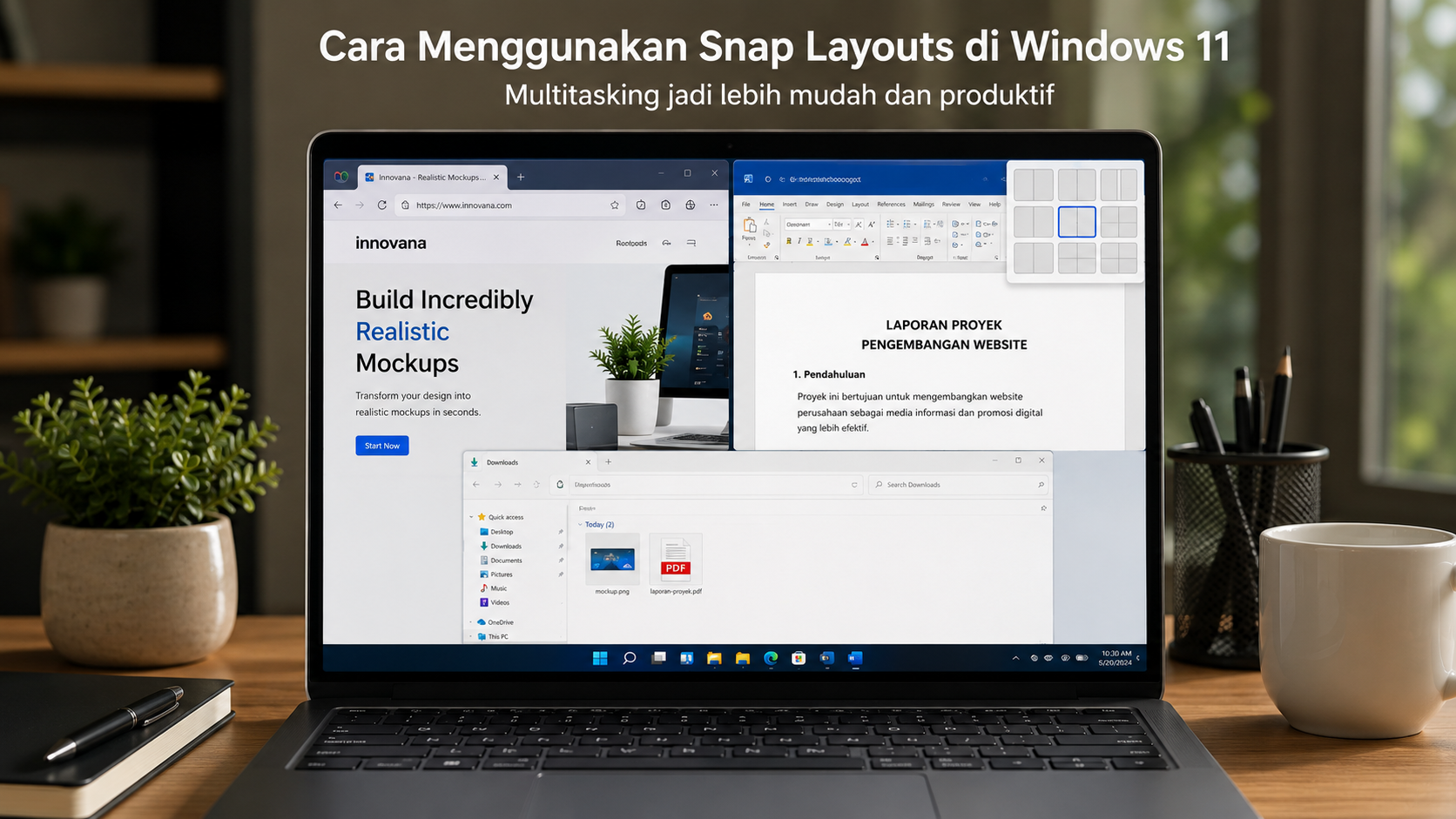
Snap Layouts merupakan salah satu fitur unggulan Windows 11 yang memudahkan pengguna mengatur beberapa jendela aplikasi dalam satu layar. Dengan fitur ini, Anda dapat membuka browser, Microsoft Word, File Explorer, atau aplikasi lainnya secara berdampingan tanpa harus mengatur ukuran jendela secara manual.

Fitur ini sangat cocok untuk bekerja, belajar online, mengedit dokumen, hingga membandingkan dua file secara bersamaan.

Apa Itu Snap Layouts?

Snap Layouts adalah fitur bawaan Windows 11 yang memungkinkan Anda membagi layar ke dalam beberapa area dengan berbagai pilihan tata letak. Misalnya dua kolom, tiga kolom, hingga empat bagian sesuai ukuran monitor.

Cara Menggunakan Snap Layouts

  1. (( dua atau lebih aplikasi yang ingin digunakan.
  2. Arahkan kursor ke tombol Maximize (□) di pojok kanan atas jendela aplikasi.
  3. Tunggu hingga pilihan Snap Layouts muncul.
  4. Pilih tata letak yang diinginkan.
  5. Klik posisi tempat aplikasi akan ditempatkan.
  6. Windows akan menampilkan aplikasi lain untuk mengisi area yang masih kosong.

Menggunakan Shortcut Keyboard

Selain menggunakan mouse, Anda juga dapat memakai kombinasi tombol berikut:

  • Windows + Z : Membuka menu Snap Layouts.
  • Windows + Panah Kiri : Memindahkan jendela ke sisi kiri.
  • Windows + Panah Kanan : Memindahkan jendela ke sisi kanan.
  • Windows + Panah Atas/Bawah : Mengubah posisi jendela.

Keuntungan Menggunakan Snap Layouts

  • Meningkatkan produktivitas saat bekerja.
  • Tidak perlu mengatur ukuran jendela secara manual.
  • Cocok untuk monitor besar maupun ultrawide.
  • Memudahkan membandingkan dokumen atau data.
  • Membuat tampilan desktop lebih rapi.

Jika Snap Layouts Tidak Muncul

Pastikan fitur tersebut telah diaktifkan melalui:

Settings → System → Multitasking

Aktifkan opsi Snap Windows. Setelah aktif, fitur Snap Layouts akan tersedia saat mengarahkan kursor ke tombol Maximize.

Snap Layouts adalah fitur sederhana tetapi sangat bermanfaat bagi pengguna Windows 11. Dengan beberapa klik atau shortcut keyboard, Anda dapat mengatur banyak aplikasi sekaligus sehingga pekerjaan menjadi lebih cepat, rapi, dan efisien.
Yang ditambahkan: admin (28 Jun 2026 pukul 08.12)
Rating: (1)
Jumlah bacaan: 141
Komentar: (0)
Last search
teknologi+5g
lacakhape
hot51
Hd
direct
cara menyembunyikan
Drama+cina
5+g
5g
Hot51